
Espanso のスニペットが増えてきて、base.yml を直接編集するのが辛くなってきたので、GUI で管理できるデスクトップアプリ Espanso Manager を作りました。macOS 向けの DMG を GitHub で無料公開しています。
Espanso Manager とは
Espanso はオープンソースのテキスト展開ツールです。:ai; と入力すると align-items: center; に展開されたり、<div; と入力すると HTML テンプレートが展開されたりと、コーディングの定型入力を大幅に効率化できます。
ただ、スニペットが増えてくると管理が大変になってきます。
base.ymlが数百〜数千行になり、目的のスニペットを探しにくい- 複数行の置換テキストのインデント管理がミスしやすい
- 「このトリガー、前に登録したっけ?」の確認が手間
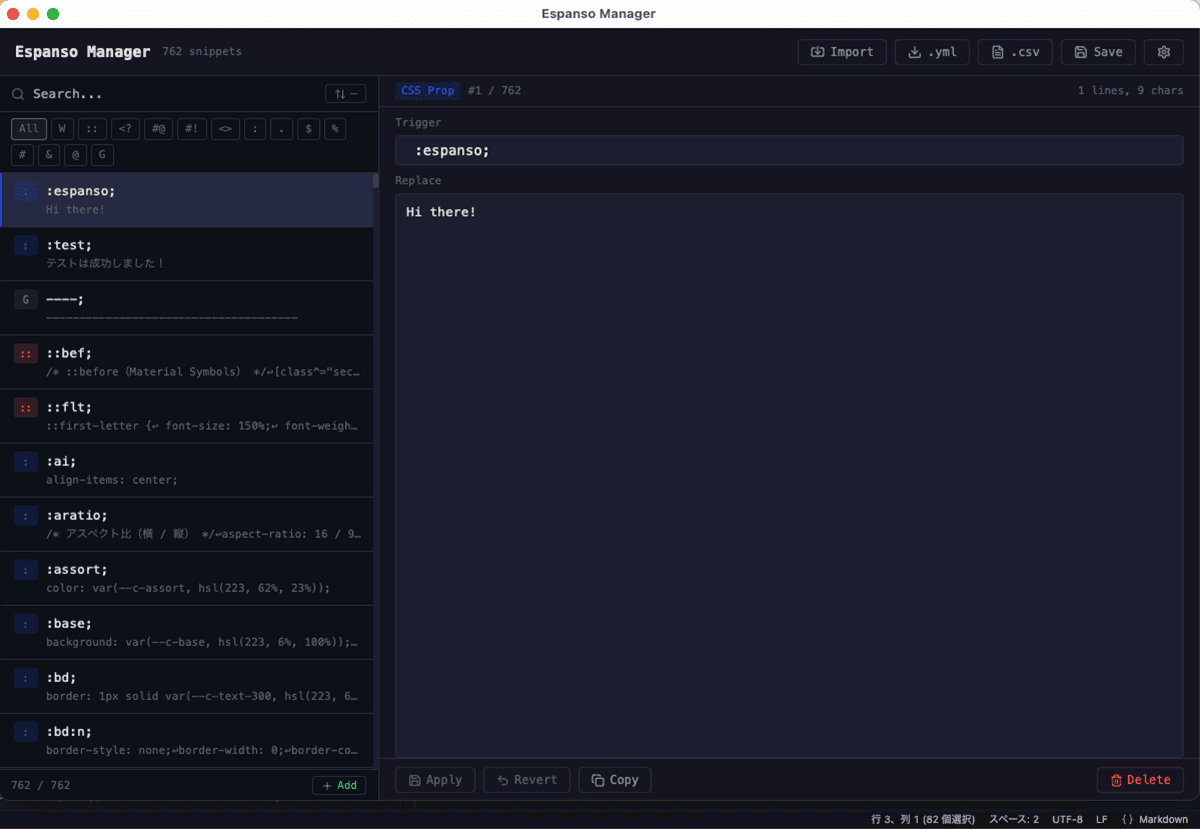
Espanso Manager は、これらの問題を解決するための GUI ツールです。aText のような 2 ペイン構成で、コードエディタを開かずにスニペットの検索・編集・追加・削除が完結します。
インストール
macOS 向けの DMG を GitHub Releases で公開しています。
Releases — sarap422/tauri-espanso-manager
Apple Silicon Mac の場合は Espanso.Manager_0.1.0_aarch64.dmg をダウンロードしてください。
初回起動時に macOS のセキュリティ警告が出る場合
初回起動時に macOS のセキュリティ警告が出る場合は、表示されるメッセージによって対応が異なります。
「開発元が未確認のため開けません」と表示される場合
システム設定 → プライバシーとセキュリティ を開き、「Espanso Manager は開発元を確認できないため...」の横にある 「このまま開く」 をクリックしてください。
「壊れているため開けません」と表示される場合(macOS 14 Sonoma / 15 Sequoia)
新しい macOS では「このまま開く」が表示されないことがあります。その場合はターミナルで以下のコマンドを実行してください。
xattr -rc "/Applications/Espanso Manager.app"実行後、アプリを普通にダブルクリックで起動できます。
主な機能
base.yml の自動読み込みと直接保存
起動時に ~/Library/Application Support/espanso/match/base.yml を自動で読み込みます。編集後は Cmd+S で直接上書き保存されるので、Export → ファイルを手動でコピーという操作が不要です。
14カテゴリへの自動分類 + 全文検索
トリガーのプレフィックスを見て、14 種類のカテゴリに自動分類します。
| プレフィックス | カテゴリ | 用途 |
|---|---|---|
:: |
Pseudo | CSS 擬似要素 |
: |
CSS Prop | CSS プロパティ |
. |
CSS Class | CSS クラス |
<?wp |
WordPress | WordPress 関連 PHP |
<? |
PHP | PHP 全般 |
< |
HTML | HTML タグ |
$ |
JavaScript | JS コード |
% |
Bash | Bash コマンド |
#@ |
Markdown | Markdown 記法 |
#! |
Python | Python スクリプト |
# |
Shell | シェルスクリプト |
& |
Symbol | HTML 特殊文字 |
@ |
At-rule | CSS @ルール |
| その他 | General | 上記以外 |
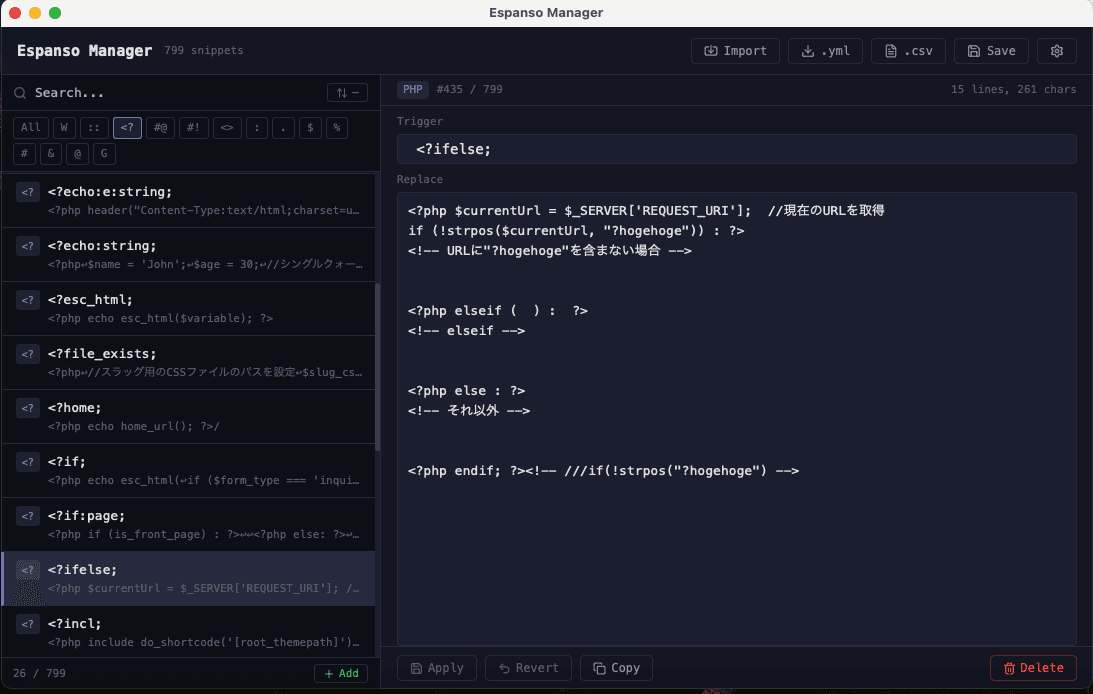
画面上部のチップをクリックするとカテゴリで絞り込めます。検索バーでは trigger と replace の両方を対象に全文検索(部分一致)できます。
複数行スニペットの編集
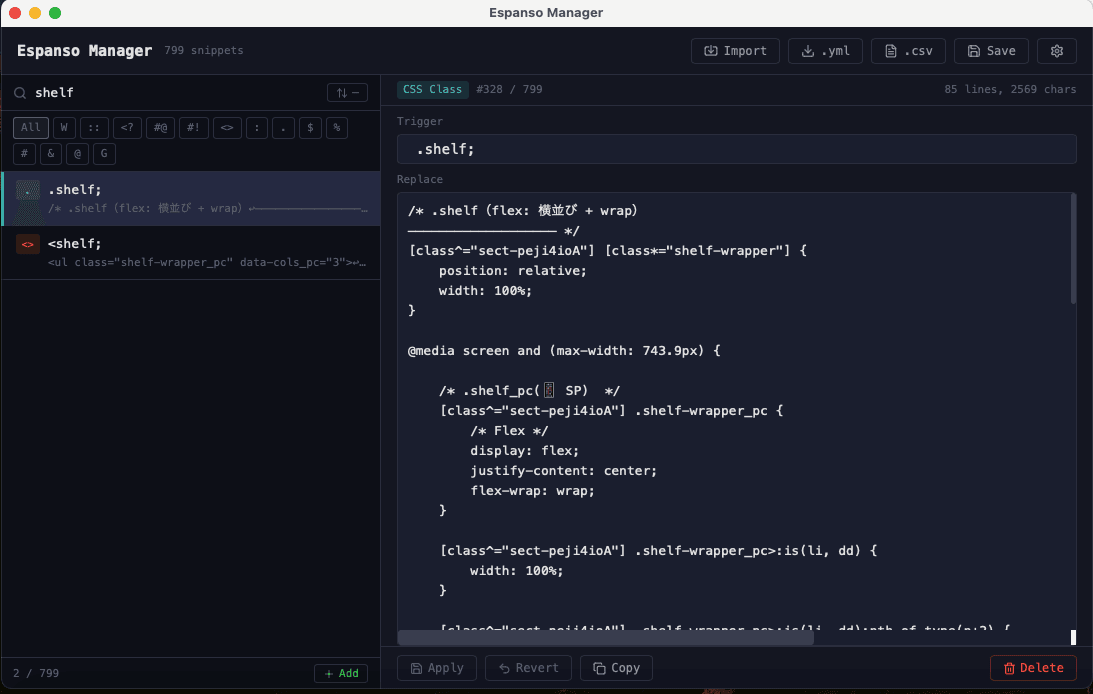
右ペインのテキストエリアは複数行対応で、Tab キーでタブ文字を挿入できます(フォーカス移動ではなく)。85 行・2500 文字を超えるような大きな CSS ブロックや HTML テンプレートも問題なく扱えます。
未保存インジケーター
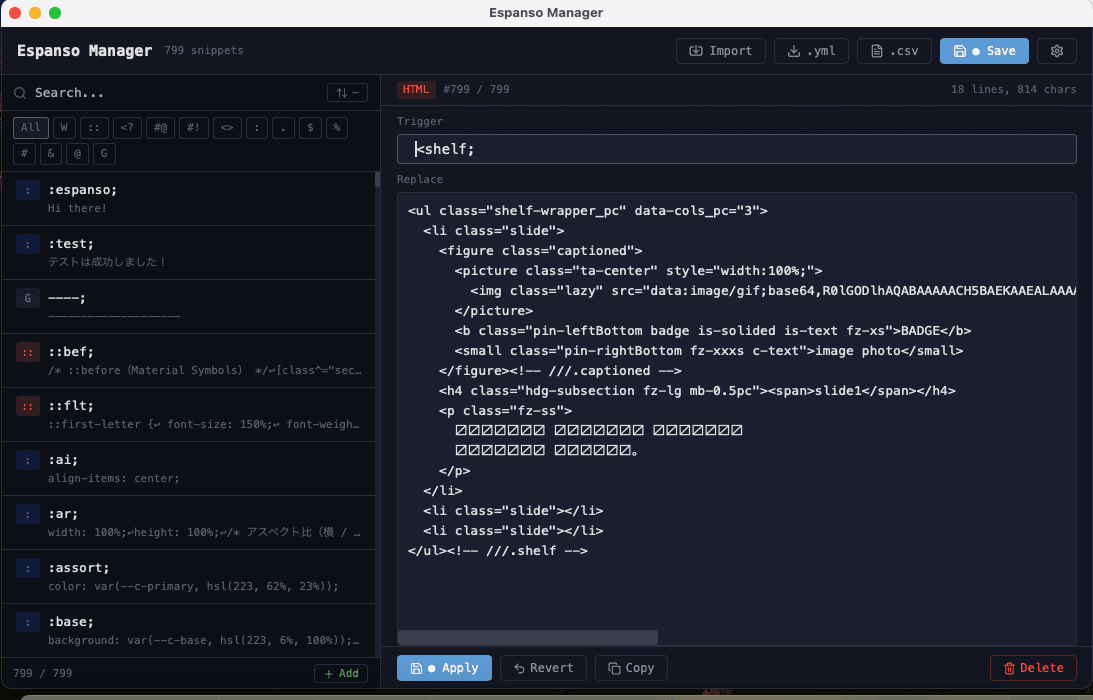
編集中に変更があると、ヘッダーの Save ボタンが青く光り「●」が表示されます。別のスニペットを選択すると自動的に変更が適用されるので、保存忘れの心配がありません。
YAML / CSV のインポート・エクスポート
- .yml — Espanso の
base.ymlをそのまま読み込み・書き出し - .csv — タブ区切りの独自形式。スプレッドシートでの一括編集に便利
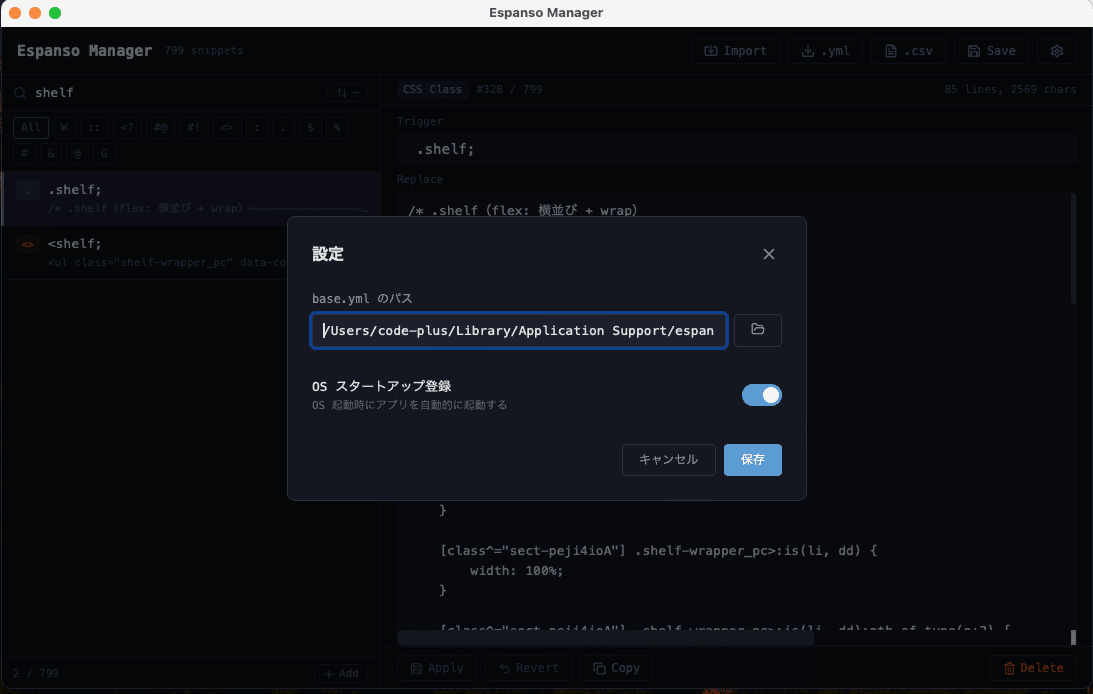
設定画面
歯車アイコンから設定モーダルを開けます。base.yml のパスをカスタム設定したい場合や、OS 起動時にアプリを自動起動したい場合はここで設定します。
技術スタック
| レイヤー | 技術 |
|---|---|
| デスクトップフレームワーク | Tauri 2.x |
| フロントエンド | React 18 + TypeScript |
| バックエンド | Rust |
| ビルドツール | Vite |
Tauri は OS の WebView を使うため、Electron と比べてバンドルサイズが大幅に小さくなります(今回の DMG は約 3MB)。バックエンドを Rust で書けるので、ファイルの読み書きや OS との連携を安全に実装できます。
開発の詳細(Tauri で詰まったポイントや自前 YAML パーサーの実装など)は別の記事で書いています。
関連記事
無料で使えるオープンソースのスニペットツール「Espanso」|導入から使い方

Tauri 2.x でデスクトップアプリを作る時にハマったポイントと解決策
