
Chart.jsとは
Chart.jsは、HTMLの <canvas> 要素を使ってグラフを描画するJavaScriptライブラリです。
Canvasベースなので軽量かつ高パフォーマンスで、棒グラフ・折れ線・円グラフなど8種類のグラフを手軽に実装できます。MITライセンスで商用利用も無料です。
この記事では積み上げ棒グラフ(+折れ線の混合グラフ)に絞って、すぐ使えるコードを解説します。
CDNで読み込む
インストール不要で、HTMLに1行追加するだけで使えます。
<script src="https://cdn.jsdelivr.net/npm/chart.js"></script>
chart.js を読み込むと window.Chart としてグローバルに使えるようになります。フッターで読み込む場合は foot.php などに追記するだけでOKです。
バージョンを固定したい場合は
https://cdn.jsdelivr.net/npm/chart.js@4.4.1/dist/chart.umd.jsのようにバージョン番号を指定します。本番サイトでは予期しないアップデートを避けるためバージョン固定が安心です。
基本の構造
グラフを表示するには <canvas> 要素と new Chart() の2つだけ必要です。
<div style="position:relative; width:100%; height:340px;">
  <canvas id="myChart"></canvas>
</div>

<script>
new Chart(document.getElementById('myChart'), {
  type: 'bar',       // グラフの種類
  data: { ... },     // データ
  options: { ... }   // オプション
});
</script>
<canvas> を <div> で囲んで高さを指定するのがポイントです。<canvas> 自体にCSSで高さを指定すると崩れることがあるため、ラッパー側で高さを管理します。
積み上げ棒グラフのコード
以下は「自社商品売上」と「マーケットプレイス売上」を積み上げ、「営業利益」を折れ線(右軸)で重ねたサンプルです。
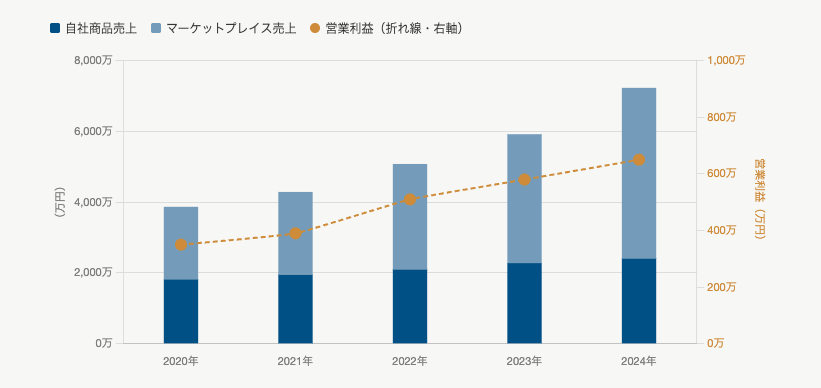
<figure class="chart-wrapper">
<!-- 凡例(HTMLで自作) -->
<figcaption class="chart-caption fz-xs c-text-500">
<span><i style="color:#005B92;">■</i> 自社商品売上</span>
<span><i style="color:#80A5C2;">■</i> マーケットプレイス売上</span>
<span><i style="color:#D4963A;">●</i> 営業利益(折れ線・右軸)</span>
</figcaption>
<!-- グラフ本体 -->
<div class="chart-content mt-1r" style="position:relative; width:100%; height:340px;">
<canvas id="ecChart"></canvas>
</div>
</figure><!-- ///.chart -->
<script>
new Chart(document.getElementById('ecChart'), {
data: {
labels: ['2020年', '2021年', '2022年', '2023年', '2024年'],
datasets: [
{
type: 'bar',
label: '自社商品売上',
data: [1820, 1950, 2100, 2280, 2410],
backgroundColor: '#005B92',
stack: 'sales', // ← 同じ名前で積み上がる
yAxisID: 'y',
order: 2,
barPercentage: 0.5,
categoryPercentage: 0.6
},
{
type: 'bar',
label: 'マーケットプレイス売上',
data: [2050, 2340, 2980, 3640, 4820],
backgroundColor: '#80A5C2',
stack: 'sales', // ← 同じ名前で積み上がる
yAxisID: 'y',
order: 2,
barPercentage: 0.5,
categoryPercentage: 0.6
},
{
type: 'line',
label: '営業利益',
data: [350, 390, 510, 580, 650],
borderColor: '#D4963A',
backgroundColor: '#D4963A',
pointRadius: 5,
borderDash: [5, 3], // 破線
yAxisID: 'y2', // 右軸に紐付ける
order: 1
}
]
},
options: {
responsive: true,
maintainAspectRatio: false,
interaction: {
mode: 'index', // ← 同じX位置の全系列をまとめて表示
intersect: false
},
plugins: {
legend: { display: false } // ← デフォルト凡例を非表示
},
scales: {
y: {
stacked: true, // ← これがないと積み上がらない
position: 'left',
min: 0,
max: 8000,
ticks: {
callback: v => v.toLocaleString() + '万'
}
},
y2: {
position: 'right',
min: 0,
max: 1000,
ticks: {
callback: v => v.toLocaleString() + '万'
},
grid: {
drawOnChartArea: false // ← 左軸グリッドと重複させない
}
}
}
}
});
</script>
よく使うカスタマイズ
積み上げに必要な2つのセット
積み上げ棒グラフで忘れがちなのが、stack と stacked の両方の指定です。片方だけでは正しく積み上がりません。
// datasetsの各barに指定
stack: 'sales'

// optionsのscales.yに指定
y: { stacked: true }
棒の幅を調整する
barPercentage と categoryPercentage の2つを全barデータセットに同じ値で指定します。
barPercentage: 0.5,      // カテゴリ内の棒の幅(0〜1)
categoryPercentage: 0.6  // カテゴリ全体に対する占有率(0〜1)
| barPercentage | categoryPercentage | 見た目 |
|---|---|---|
| 0.8 | 0.8 | デフォルト(太め) |
| 0.5 | 0.6 | 中細 |
| 0.3 | 0.5 | 細め |
どちらか一方だけ変えても効果が薄いので、2つセットで調整します。
軸に単位を付ける
ticks.callback で軸ラベルに単位を追加できます。
ticks: {
  callback: value => value.toLocaleString() + '万'
}
toLocaleString() を使うと、2000 → 2,000万 のようにカンマ区切りにもなって見やすくなります。
右軸のグリッド線を非表示にする
右軸を追加すると左軸と二重にグリッド線が表示されます。drawOnChartArea: false で右軸側のグリッドを非表示にします。
y2: {
  position: 'right',
  grid: {
    drawOnChartArea: false
  }
}
ツールチップをカスタマイズする
interaction.mode: 'index' にすると、ホバー時に同じX位置の全系列をまとめて表示できます。
interaction: {
  mode: 'index',
  intersect: false
},
plugins: {
  tooltip: {
    callbacks: {
      label: ctx => `${ctx.dataset.label}: ${ctx.parsed.y.toLocaleString()}万円`
    }
  }
}
デフォルト凡例を非表示にする
Chart.jsのデフォルト凡例は丸アイコンで見た目がいまいちです。legend.display: false で非表示にして、HTMLで独自の凡例を作る方が柔軟に見た目を整えられます。
plugins: {
  legend: { display: false }
}
まとめ
Chart.jsで積み上げ棒グラフを作るときのポイントをまとめます。
stackの名前を揃える +scales.y.stacked: trueの両方が必要- 折れ線との混合は dataset単位で
typeを指定するだけ - 右軸は
yAxisIDで紐付けてscalesに追加する - 棒の太さは
barPercentageとcategoryPercentageで調整(全bar系列に同じ値を) - 凡例はデフォルトを非表示にしてHTMLで作る方が柔軟
- 軸ラベルは
ticks.callbackで単位付きにできる
