
Photoshop でグランジ加工の手順を試行錯誤しました。1枚目で手順が固まったので、2枚目以降を効率よく進めるために手順をまとめます。
完成イメージは、こんな感じです。黒のシルエットだった歯車に、錆びた金属感・縁の欠け・経年劣化のシミが乗って、印刷物が経年で削れたような質感になります。
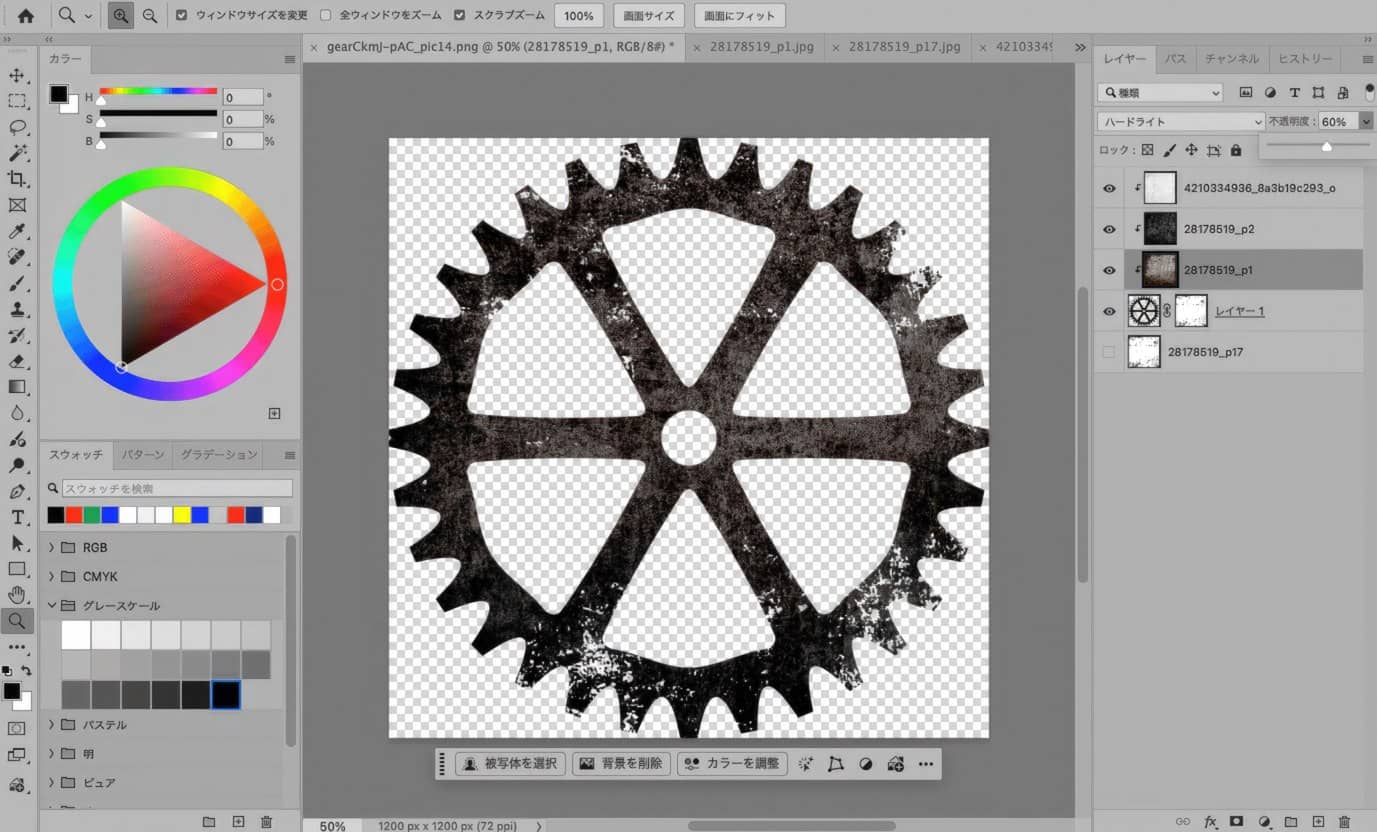
ポイントは、3層ではなく4層で重ねることです。ネット上のグランジ加工チュートリアルだと「テクスチャをクリッピングして描画モードを変える」止まりのものが多いですが、縁の欠け(チャンネルマスク) と 最上層の乗算による全体の引き締め を加えると、一段クオリティが上がります。
用意するもの
- 黒シルエットの歯車PNG(透過、できれば 1200px 以上)
- グランジテクスチャ素材 3〜4枚
- 茶系の錆びテクスチャ(中間層・ハードライト用)
- 白+黒の高コントラストざらつき(縁の欠けマスク用)
- 白系の柔らかいかすれ(スクリーン用)
- 明るめのコンクリート風テクスチャ(乗算用)
テクスチャは Pixiv や Flickr のクリエイティブ・コモンズ素材から、商用利用可能なものを選んでいます。
加工手順の全体像
レイヤー構成は、上から順に以下のようになります。
[最上層]  乾いた白系テクスチャ  → 乗算 60%前後   ← 全体の引き締め
          黒系の白かすれ        → スクリーン 7〜30%  ← 経年劣化のシミ
          錆び茶系              → ハードライト 60%    ← 金属感
[ベース]  歯車PNG+ピクセルマスク                    ← 縁の欠け
[保管]    縁マスク用テクスチャ(非表示)
これを上から順に作っていきます。
ステップ1:歯車PNGを開く
歯車PNGをPhotoshopで開きます。今回は gearCkmJ-pAC_pic14.jpg(1200×1200px)を使用。透明背景に黒のシルエットだけの状態です。
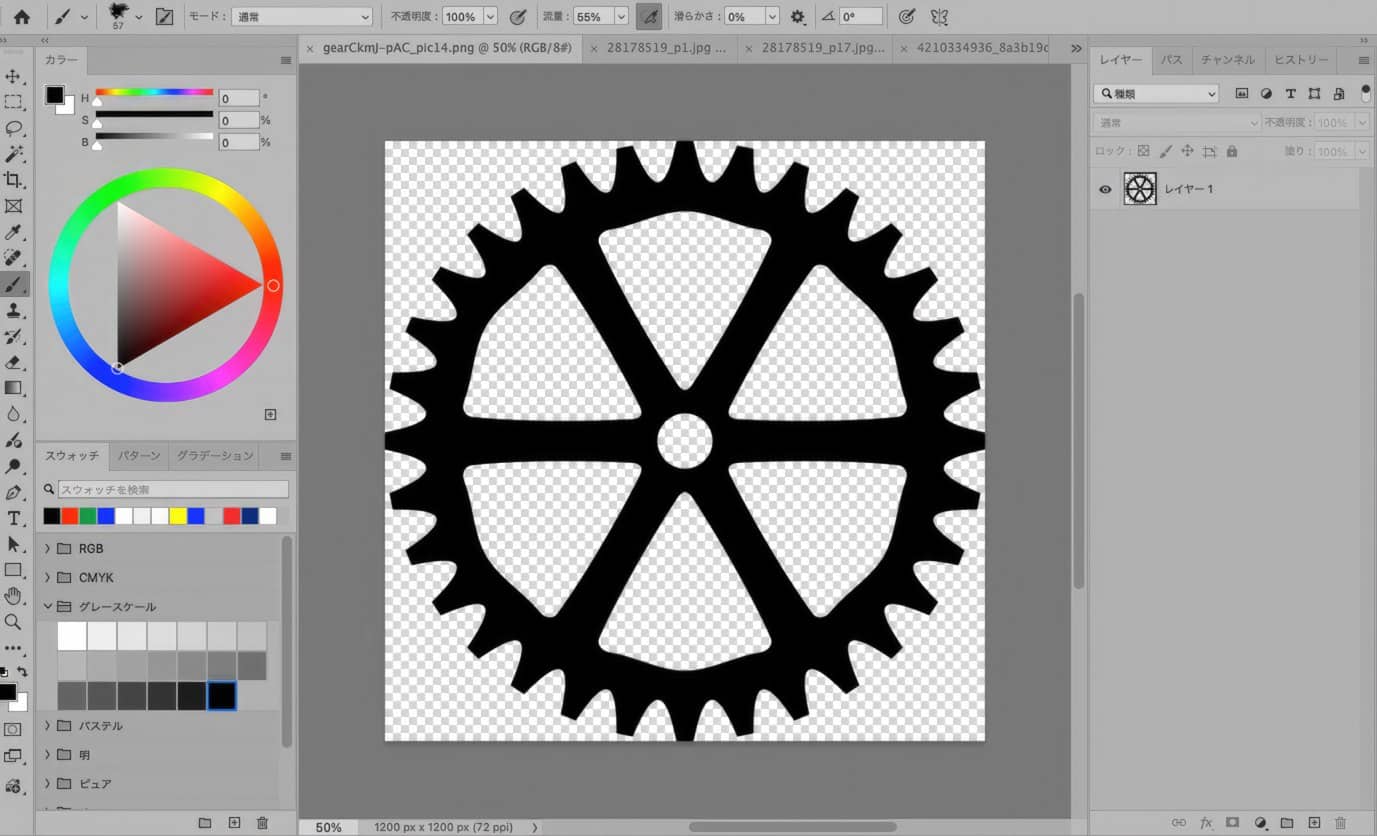
補足:以前は歯車レイヤーに色相・彩度補正(色相30 / 彩度15 / 明度+8)で少し茶色みを入れていましたが、省略して問題ありません。上に乗せるテクスチャで自然に茶色みが入るので、ベースは真っ黒のままでOKです。
ステップ2:錆びテクスチャを乗せてクリッピング
茶系のグランジテクスチャ(28178519_p1.jpg)を歯車の上のレイヤーに配置します。配置したら、テクスチャレイヤーを右クリック → 「クリッピングマスクを作成」(または Ctrl + Alt + G / ⌘ + ⌥ + G)。
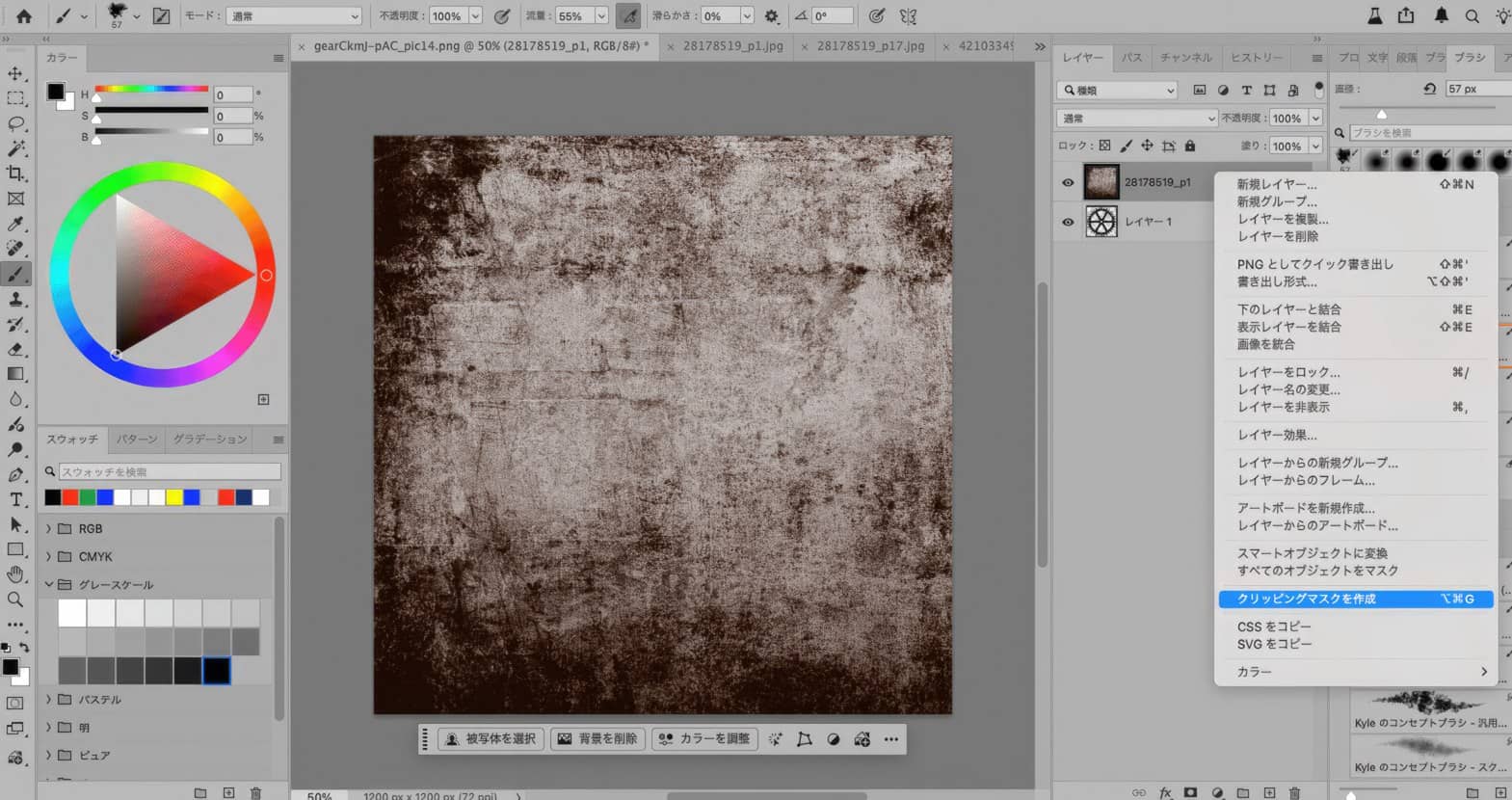
これでテクスチャが歯車の形に切り抜かれます。
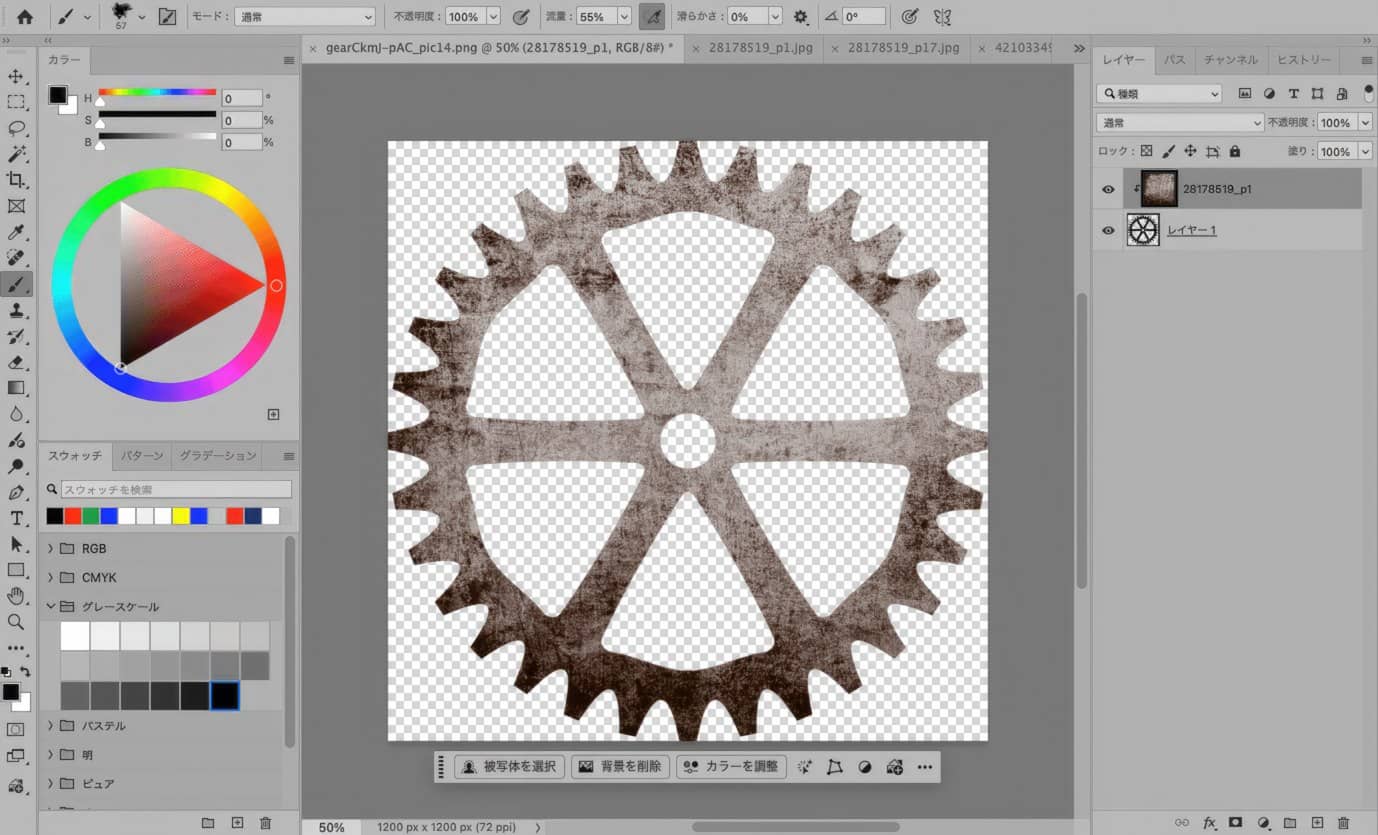
ステップ3:ハードライトに変更
クリッピング状態のテクスチャレイヤーを選択して、描画モードを 「ハードライト」 に変更します。不透明度は 60〜80% あたりで調整。
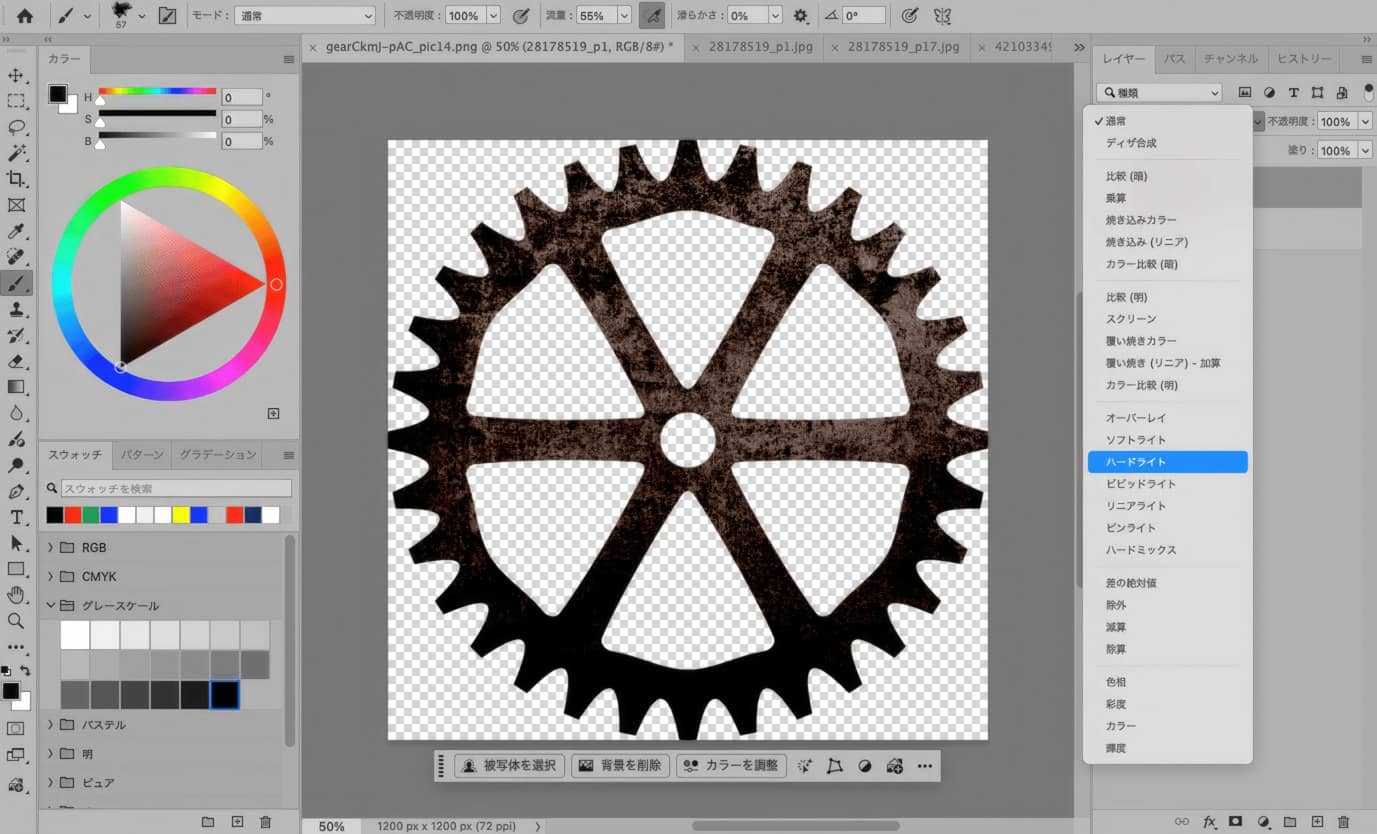
ここで歯車に錆びた金属感が出てきます。グランジ加工の質感の7割は、この段階で決まります。
ステップ4:縁を欠けさせるためのマスク用テクスチャを準備
ここからが、Web上のチュートリアルにあまり載っていない縁の欠け処理です。歯車の輪郭がくっきり真っ直ぐなままだと、どんなにテクスチャを乗せても「テクスチャを貼った歯車」にしか見えません。部分的に欠けさせることで、印刷物が擦り切れたような味が出ます。
4-1. もう1枚テクスチャを追加
黒系のざらつきが強いテクスチャ(28178519_p17.jpg)を歯車の上のレイヤーに追加します。p1レイヤーにクリッピングしておきます(サムネイル左の下向き矢印を確認)。
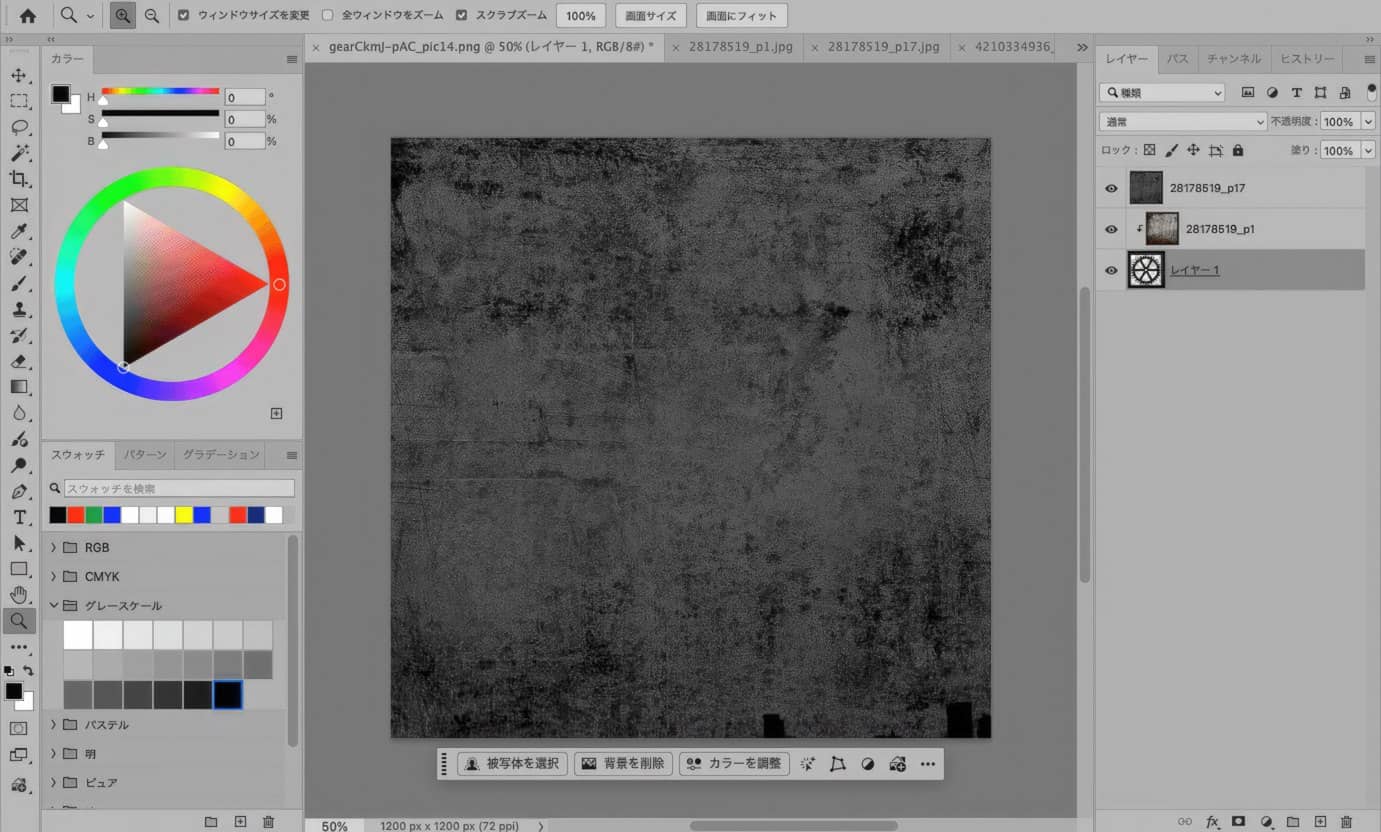
4-2. 2階調化でマスク用の白黒画像にする
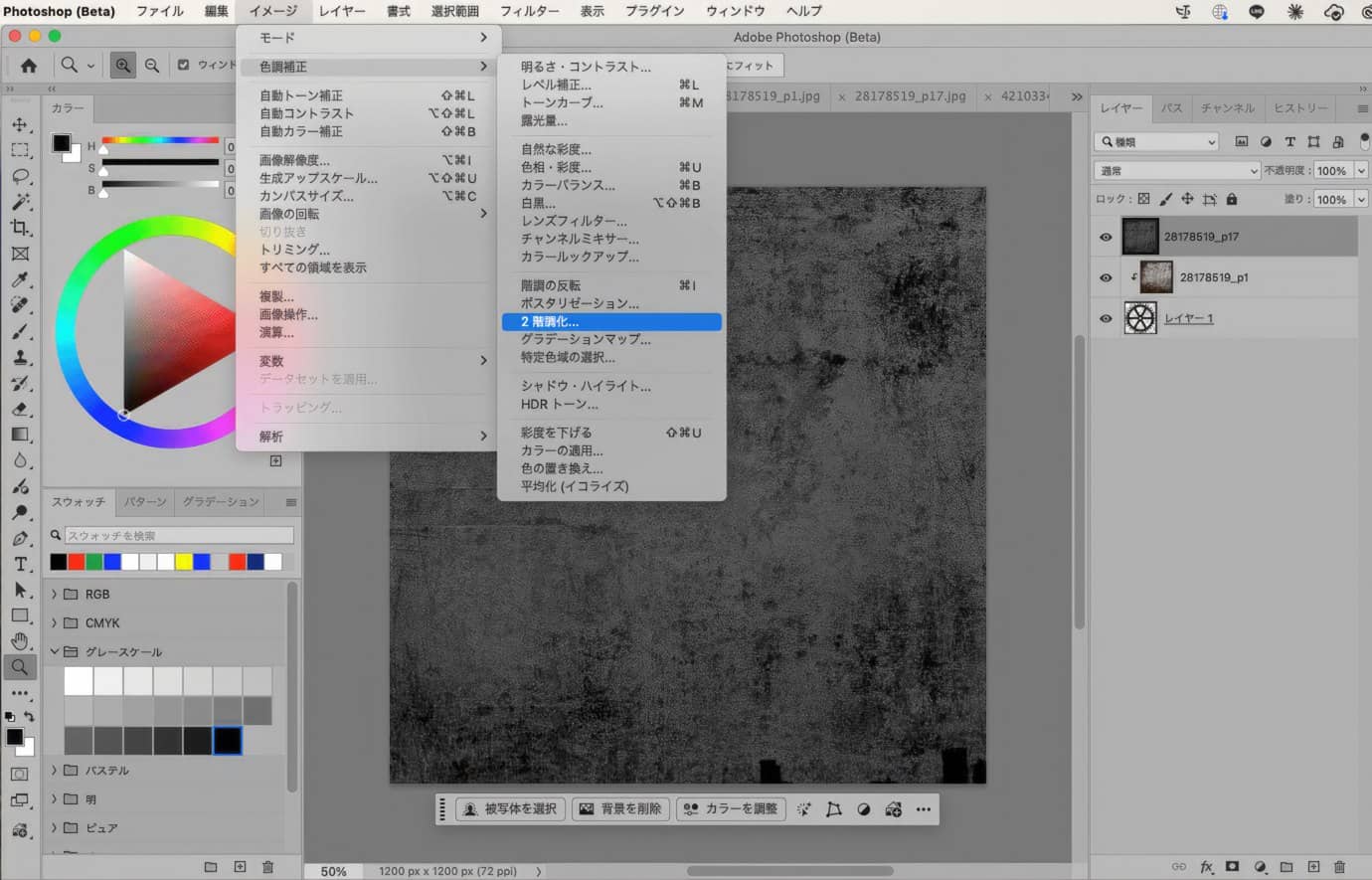
p17レイヤーを選択した状態で、イメージ → 色調補正 → 2階調化 を開きます。
しきい値スライダーを動かして、「白がベースで、黒の点・線が控えめに散らばっている」状態 を目指します。しきい値 35 前後 が目安です(黒の面積が20〜30%程度)。
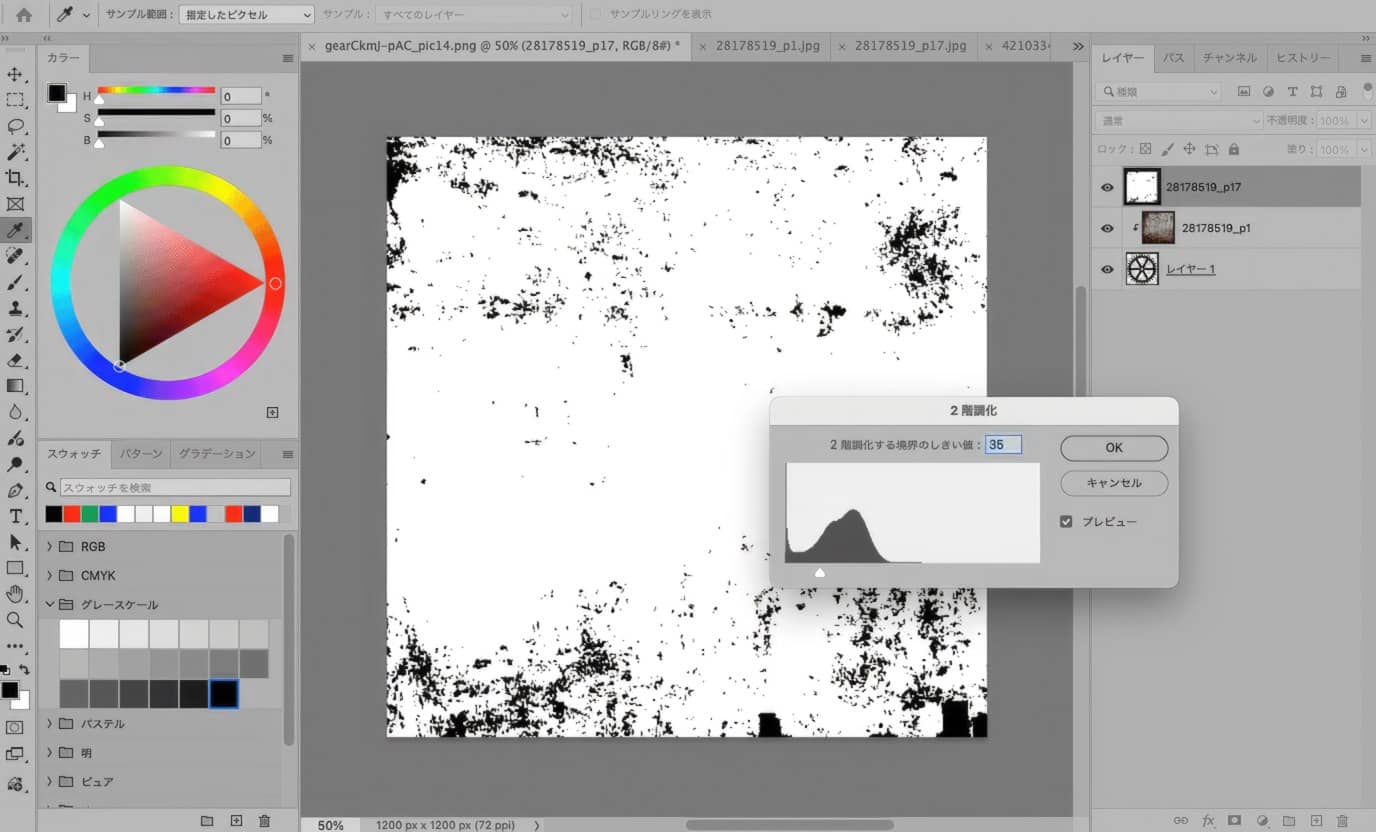
歯車のマスクとして使うので、白=歯車が残る、黒=歯車が欠ける の関係を意識して、黒の量を控えめにするのがコツです。
ステップ5:チャンネルから選択範囲を作成
ここがこの手順のいちばんのキモ です。アルファチャンネルを使わず、既存のRGBチャンネルをそのままクリック するだけで、白黒テクスチャを選択範囲に変換できます。
手順
- レイヤーパネルの隣の 「チャンネル」タブ に切り替え
- RGB / レッド / グリーン / ブルー のいずれかを
Ctrl+ クリック(Macは⌘+ クリック) - 白い部分が選択範囲になり、マーチングアント(点線)が動き出す
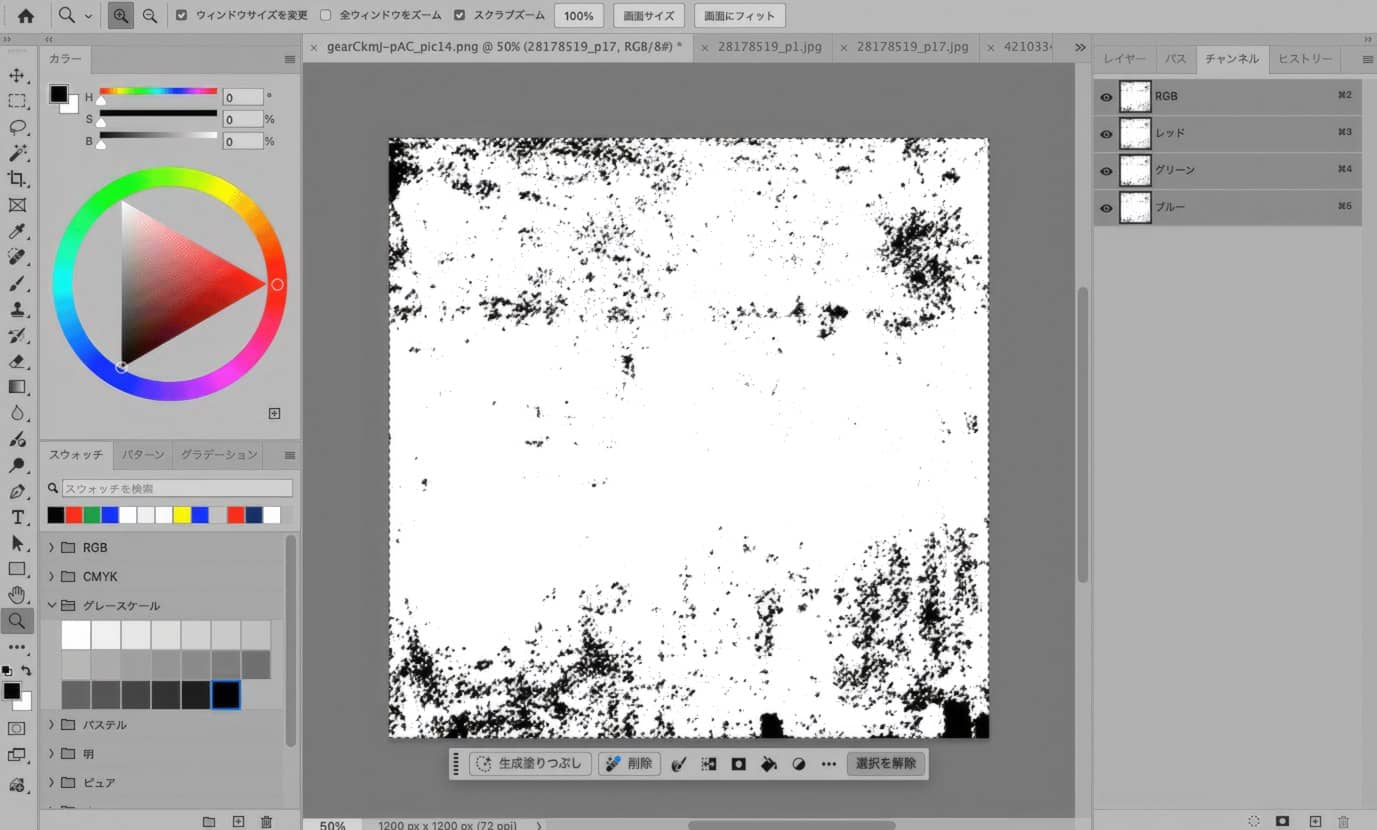
選択範囲が出たら、レイヤーパネルに戻ります。p17 レイヤーは目玉アイコンを OFF にして非表示にしておきます(マスク用途は完了したので不要)。
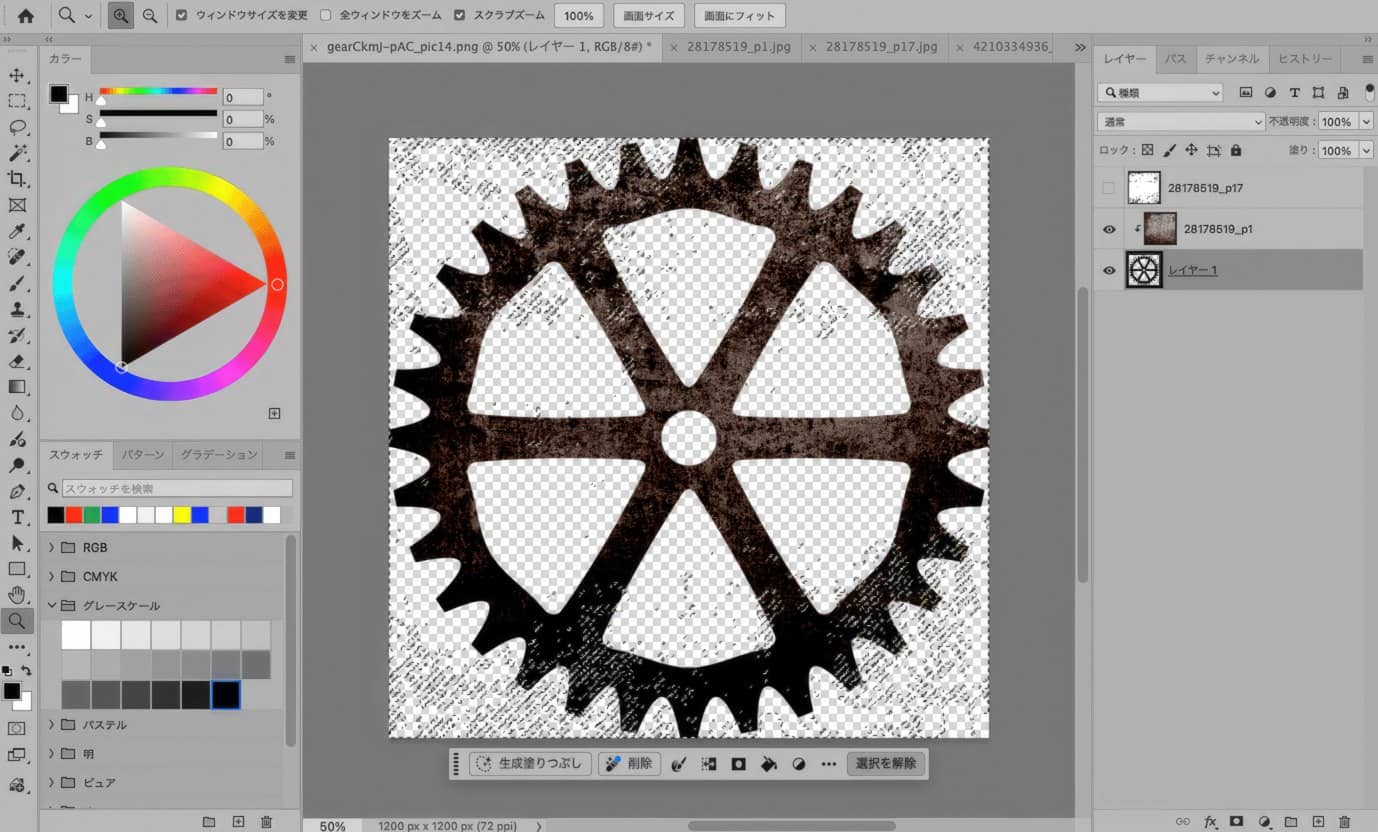
メモ:以前の手順では「2階調化したテクスチャをコピー → 新規アルファチャンネルにペースト → そのアルファチャンネルを Ctrl+クリック で選択範囲化」という遠回りをしていましたが、RGBチャンネルを直接クリックすれば同じ結果が得られます。手順が1つ減って楽です。
ステップ6:選択範囲のままマスク追加で欠けが完成
歯車レイヤー(レイヤー1)を選択 → 選択範囲がある状態のまま、レイヤーパネル下の □アイコン(レイヤーマスクを追加) をクリック。
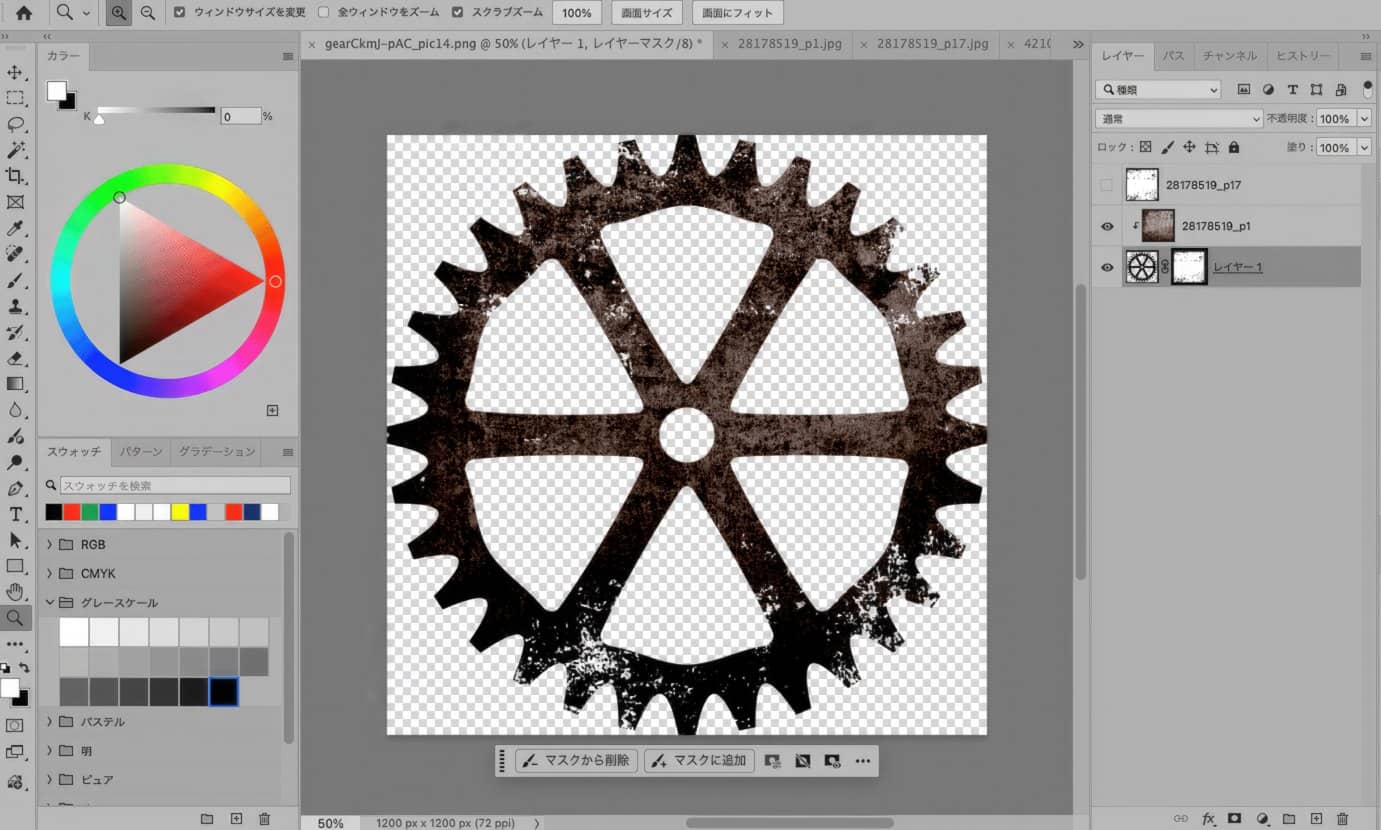
歯車の縁や歯の先端がガリッと欠けた状態になりました。これで「テクスチャを貼った歯車」から「印刷物が擦り切れた歯車」へ一段格上げです。
欠けすぎたら:歯車のマスクサムネイルを選択 →
Ctrl + L(レベル補正)→ 黒スライダーを左に動かせば欠けが減ります。逆にもっと欠けさせたいなら白スライダーを左に。
ステップ7:白かすれを最上層に重ねる(スクリーン)
最上層に白系のかすれテクスチャ(28178519_p2.jpg)を配置し、歯車にクリッピングマスク を作成。
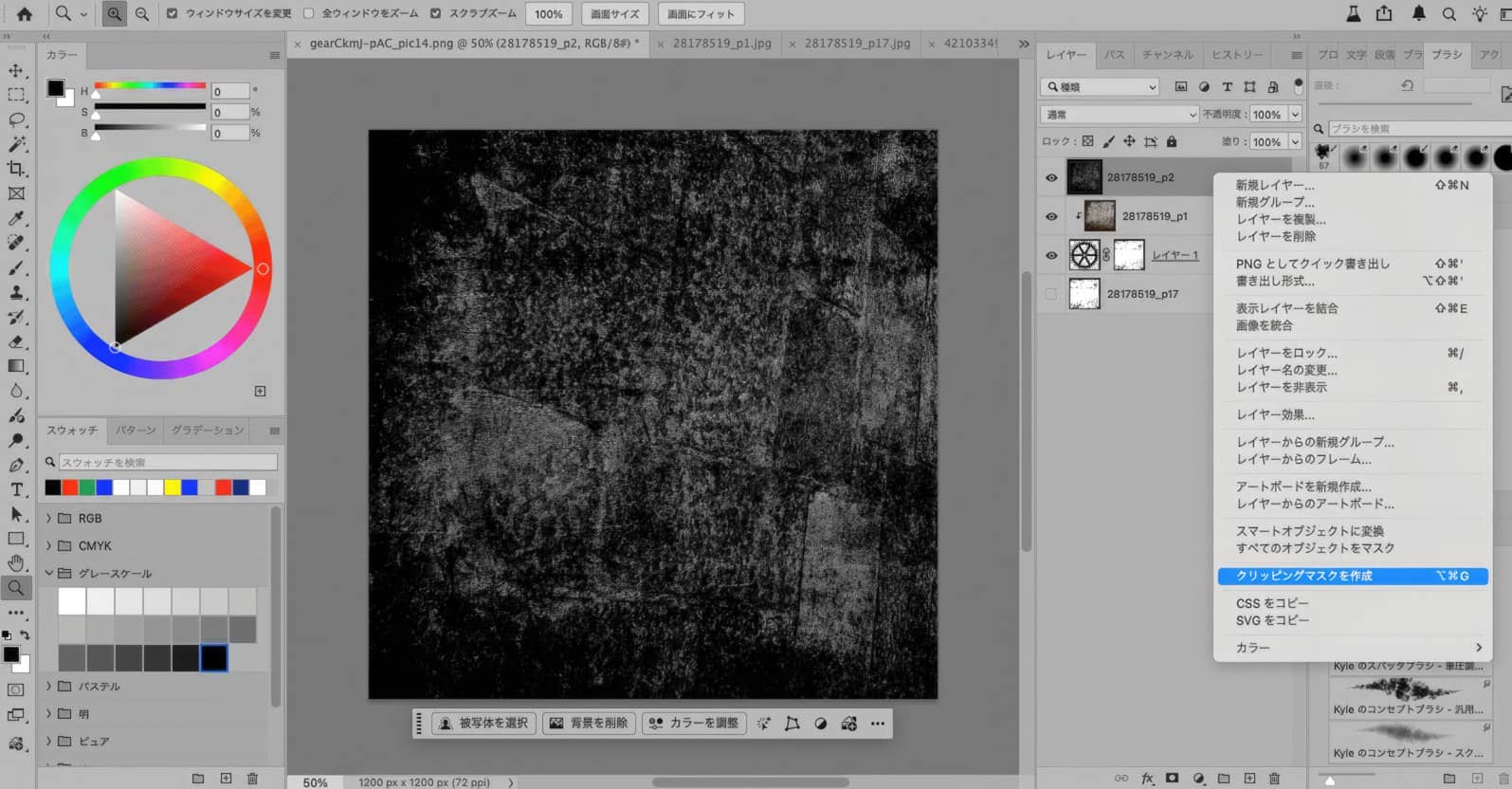
描画モードを 「スクリーン」、不透明度を 7〜30% に調整。
不透明度は控えめが正解。最初は「30〜50%」と思いがちですが、実際にやってみると 7%前後 が一番上品に仕上がります。やりすぎると歯車が白っぽく霞んでしまいます。
ステップ8:乗算で全体を引き締める(最重要)
最後に、もう1枚明るめのテクスチャ(4210334936_8a3b19c293_o.jpg、コンクリート風)を最上層に追加。同じく歯車にクリッピングマスクを作成して、描画モードを 「乗算」 に変更します。
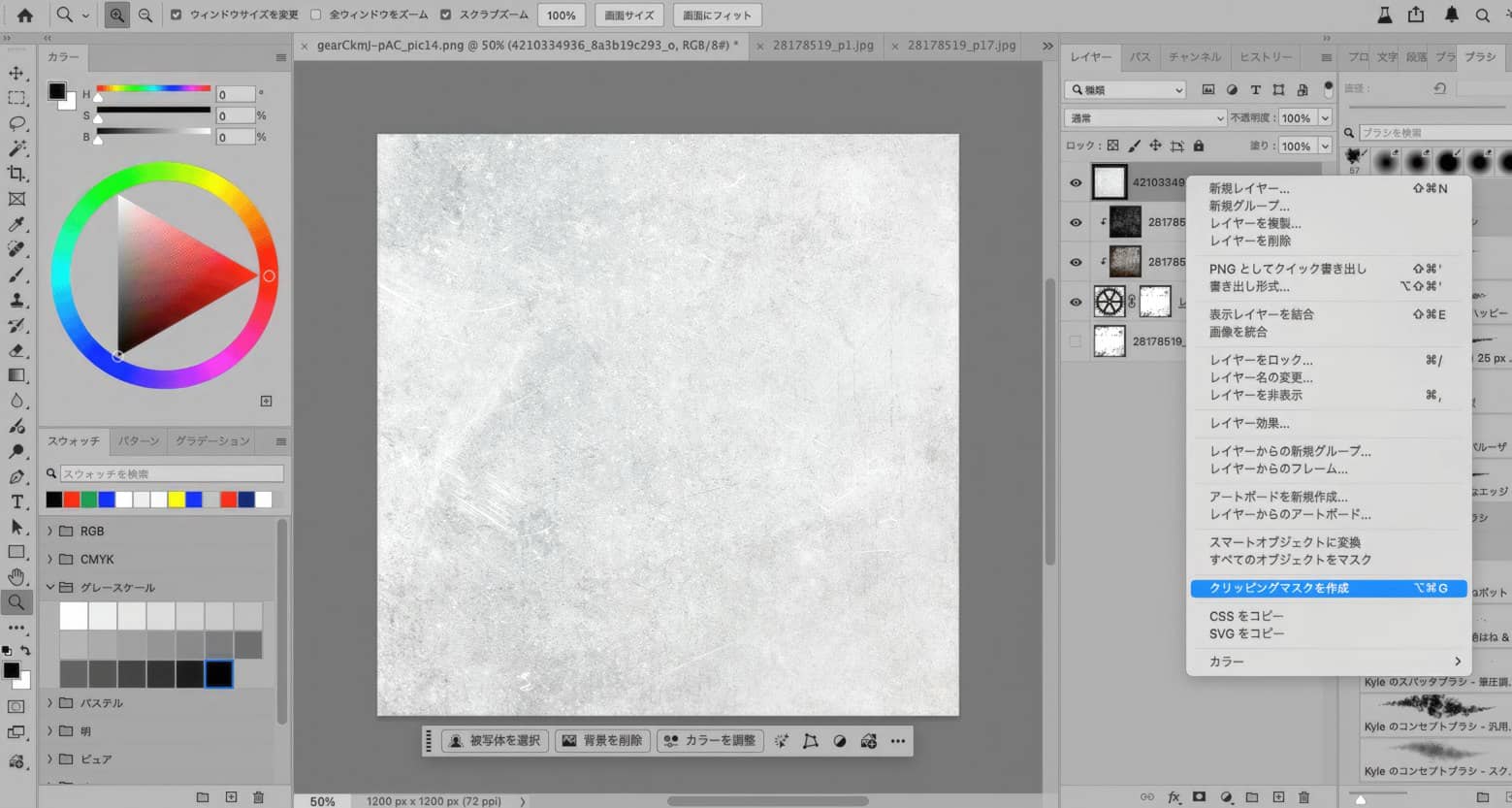
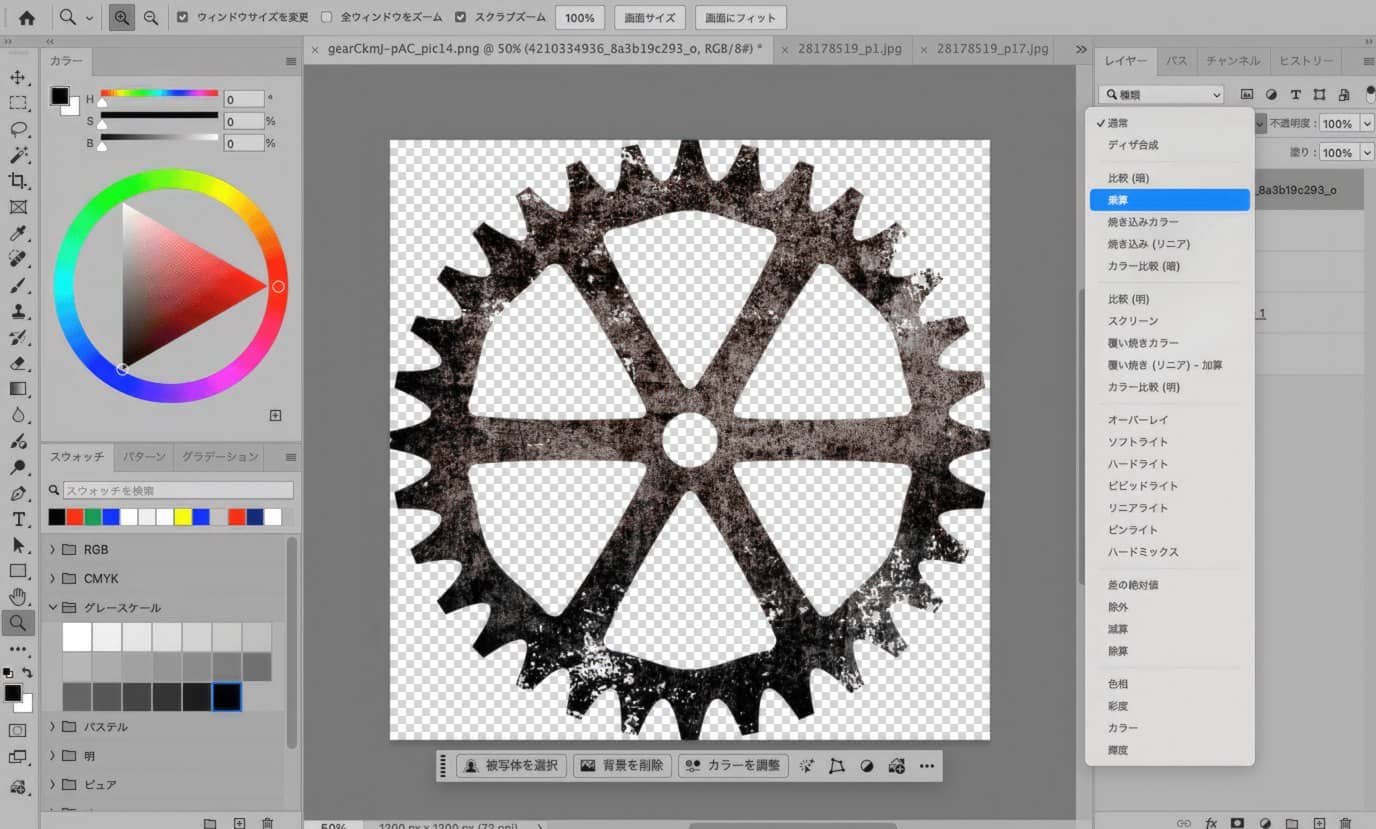
乗算は、白は透明・暗い部分は乗る 性質があるので、テクスチャに含まれる薄いシミや汚れだけが歯車の上に乗ります。これで全体の淡い茶色みが引き締まり、各層のテクスチャがバラバラに見えなくなって統一感が出ます。
不透明度は 40〜70% あたりで好みに調整してください。
完成
最終的なレイヤー構成は以下のようになります。
4210334936  → 乗算 60%        ← 最上層・全体の引き締め
28178519_p2 → スクリーン 7〜30% ← 経年劣化のシミ
28178519_p1 → ハードライト 60% ← 錆びた金属感
レイヤー1(歯車)+ピクセルマスク ← 縁の欠け
28178519_p17 → 非表示で保管
3層ではなく4層構造にすることで、上品さと深みの両立ができました。
2枚目以降を効率化するコツ
歯車を複数枚加工する場合は、1枚目のPSDをテンプレート化 すると爆速で進みます。
- 1枚目のPSDを開く
- 歯車レイヤーをスマートオブジェクト化しておく
- 右クリック → 「コンテンツを置き換え」 で次の歯車PNGを読み込む
- テクスチャ層・描画モード・不透明度はそのまま流用
- マスクだけ作り直す(p17を表示 → 2階調化のしきい値を歯車に合わせて再調整 → チャンネル選択 → マスク追加)
これで1枚あたり2〜3分で量産できます。
バリエーションをつけるコツ
7枚並べると単調になるので、歯車ごとに少し変化をつけます。
- 大きい歯車(背景奥)な白系テクスチャを強めにして、薄く・かすれを強く
- 中くらいの歯車な標準の手順そのまま
- 小さい歯車(前景)な茶系を強めにして、はっきり
茶系のテクスチャはサイトの色味(オレンジ系)と相性がいいので、「世界観に寄せたい歯車には茶系を強く、背景の冷たい歯車には白系を強く」 という棲み分けが効きます。
まとめ
Photoshop で歯車をグランジ加工する4層手順をまとめると、こんな感じです。
| ステップ | レイヤー | 描画モード | 不透明度 | 役割 |
|---|---|---|---|---|
| 1 | 歯車PNG | — | 100% | ベース |
| 2 | 錆びテクスチャ | ハードライト | 60〜80% | 金属感 |
| 3 | 白黒マスク用 | (ピクセルマスク化) | — | 縁の欠け |
| 4 | 白かすれ | スクリーン | 7〜30% | シミ |
| 5 | 明るめテクスチャ | 乗算 | 40〜70% | 引き締め |
ポイントは、「縁を欠けさせる」工程をチャンネル経由のマスクで入れる ことと、最後に乗算で1枚かぶせる こと。この2つで、よくあるテクスチャ合成から一段上の質感に届きます。
