
サイトが落ちていたのに、気づいたのは翌日──。Web制作や運用をしていると、いつか必ずこれをやります。外形監視は、それを防ぐための仕組みです。
この記事では前置きは最小限にして、「外形監視って何?」という人が、読んですぐ導入できるよう、初めての人向けにシンプルに解説します。
外形監視とは、「利用者と同じ目線でサイトを見張る」こと
外形監視をひとことで言うと、サイトの外側から定期的にアクセスして、ちゃんと表示されるかを確認し続ける仕組みです。
利用者がブラウザでサイトを開くのと同じことを、機械が5分おきに自動でやってくれる。そして表示できなくなった瞬間に、メールやチャットで知らせてくれる。それだけです。
「死活監視」との違い
よく一緒に語られる死活監視は、サーバーが生きているか(電源が入って応答するか)を内側からチェックするものです。
ここが落とし穴で、サーバーは生きているのに、サイトだけ表示できないという状況が普通にあります。
- SSL証明書が切れて、ブラウザが警告を出している
- DNSの設定ミスで、別のサーバーに繋がってしまう
- プログラムのエラーで、真っ白なページになっている
死活監視は「サーバーは元気です」と言い続けますが、利用者にはサイトが壊れて見えている。この差を埋めるのが外形監視です。利用者から見た状態を、利用者と同じ場所から確認する。だから「外形」なんです。
なぜ必要か──気づくのが遅れると、こうなる
サイトが落ちて困るのは、単に「見られない」ことだけではありません。
- 問い合わせや注文が、その間ずっとゼロになる(機会損失)
- 「あの会社のサイト、落ちてるよ」と信用を落とす
- 復旧が遅れるほど、検索順位にも悪影響が出ることがある
そして一番怖いのは、落ちていることに誰も気づかないまま何日も経つことです。自分のサイトを毎日見に行く人はいません。だからこそ、機械に見張らせる。
で、何を使えばいいのか
結論から言います。無料で・設定が簡単で・日本語という条件なら、Appmill(アプミル) が有力です。
- 100URLまで無料(永久無料。お試し期間で切れたりしません)
- メールアドレスとURLを登録するだけ
- ステータスコード・SSL証明書・ドメインの有効期限もまとめて監視
- 日本語で、管理画面もわかりやすい
海外製だと UptimeRobot も定番ですが(無料50件)、日本語で複数サイトをまとめて見たいなら Appmill が扱いやすいです。
以下、Appmill で実際に監視を始める手順を、そのまま追えるように書きます。
Appmill で外形監視を始める
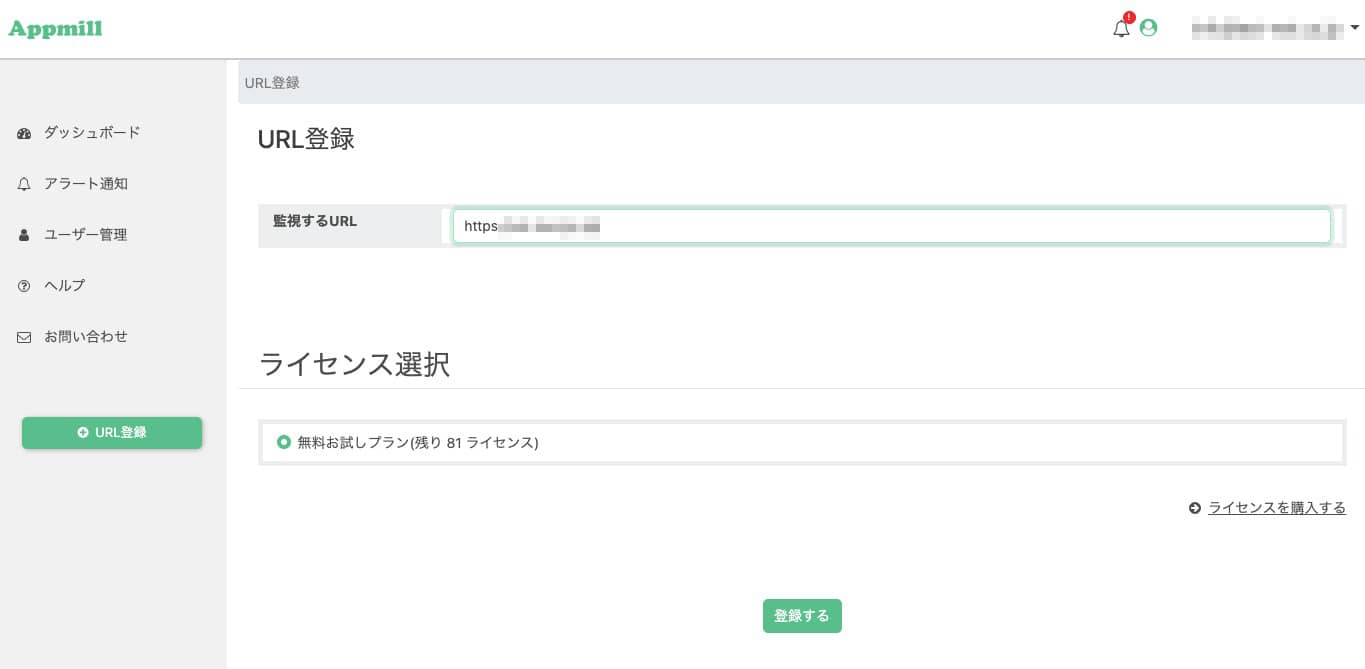
1. アカウントを作って、URLを登録する
公式サイト でメールアドレスを登録し、監視したいサイトのURL(https://〜)を入れるだけです。これで監視が始まります。
2. 通知先を設定する
ここが一番大事なところです。通知が届かなければ、監視している意味がありません。
「監視ルール設定」の基本設定で、アラートの通知先を選びます。メールは標準で使えます。
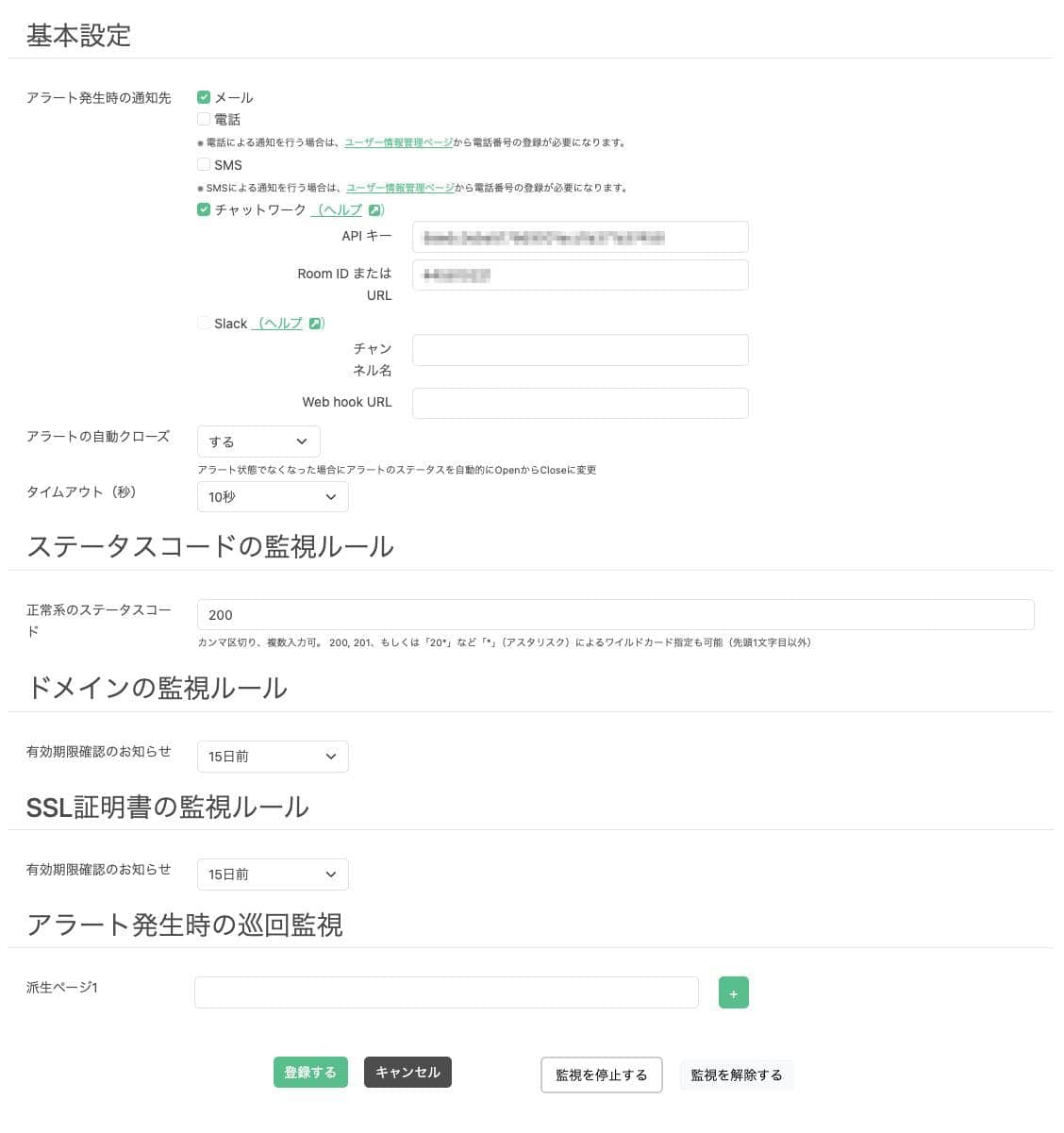
「正常系のステータスコード」を 200 にしておくと、「200以外が返ってきたら異常」と判定してくれます。サイトが落ちて404や500になったとき、あるいは別サーバーに繋がってしまったときに検知できます。
ドメインとSSL証明書の有効期限も、ここで一緒に設定できます。「15日前にお知らせ」などにしておくと、うっかり証明書を切らして事故る、という失敗を防げます。無料でこれが付くのは地味に大きいです。
3. 通知が本当に届くか、必ずテストする
設定したら終わり、ではありません。わざとサイトを落として、通知が届くか確かめてください。 これをやらないと、いざというとき通知が来ない、という最悪のパターンに気づけません。
実際に試したところ、サイトを落として約5分後に、こういう障害通知メールが届きました。
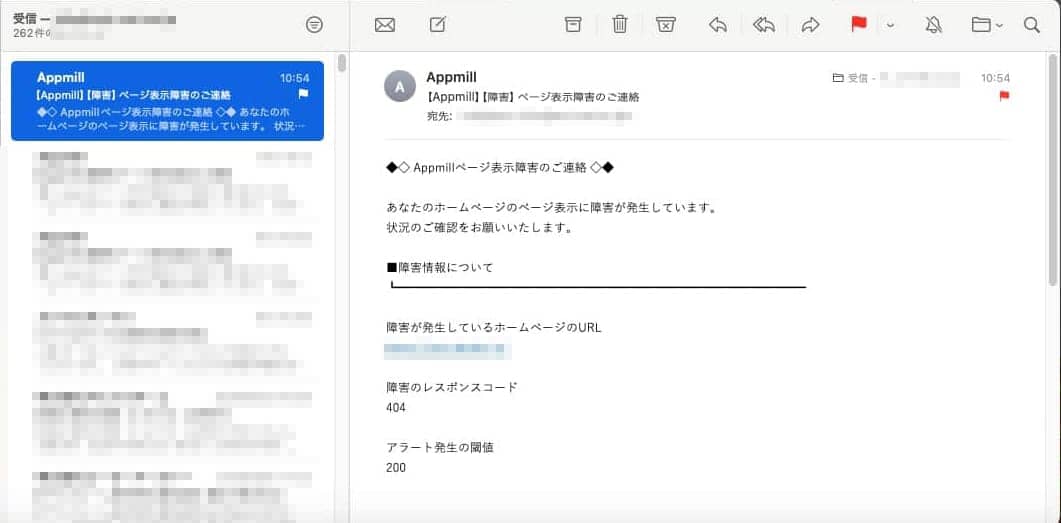
「レスポンスコード 404」と、原因まで書いてあります。これが受信できれば、通知経路は繋がっています。
つまずきポイント2つ(実体験)
導入時に実際にハマった箇所を共有します。ここだけ押さえれば大丈夫です。
① アラートメールが迷惑メールに振り分けられる
テストしてみたら、肝心の障害通知が迷惑メールフォルダに入っていた、ということがありました。これでは意味がありません。
対策は2つ。
- 通知元アドレス(
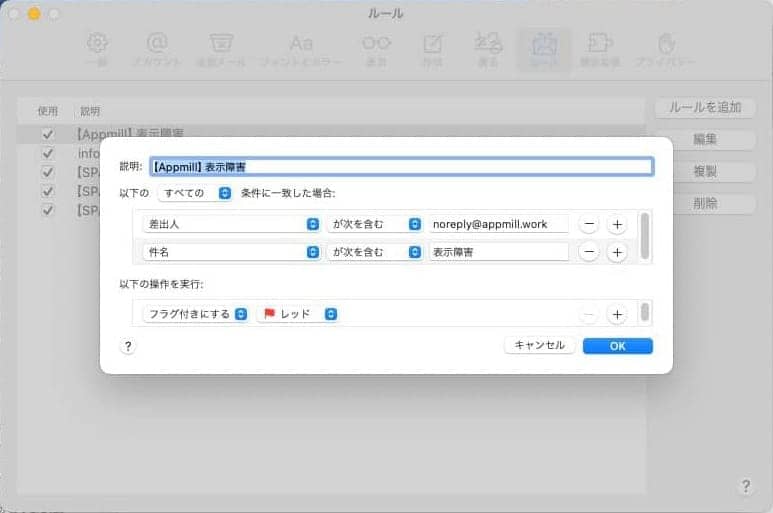
noreply@appmill.work)を連絡先に追加して、迷惑メール判定から外す - メールソフトのルールで、通知メールにフラグを付ける/受信箱に振り分ける
たとえば Mac の「メール」なら、こういうルールを作っておくと、通知が来たとき赤フラグで目立ちます。
② メール1本に頼らない(通知を二重化する)
そもそも、「絶対に見落としたくない通知」をメール1本に頼るのが危ういです。迷惑メール判定されたり、大量のメールに埋もれたりします。
そこで、チャットツールにも同時に飛ばすのがおすすめです。Appmill は Chatwork や Slack への通知に対応しています。普段使っているチャットに障害通知が来れば、まず見落としません。
Chatwork に設定したところ、こうして障害通知が流れてきました。
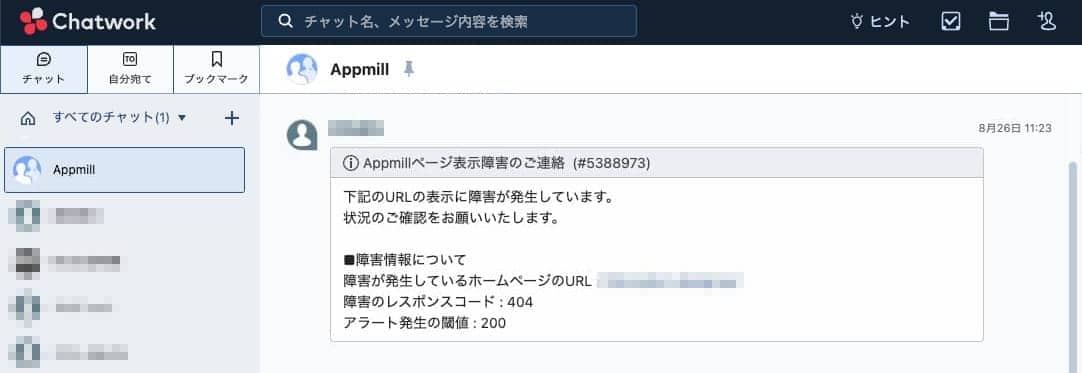
メールとチャット、両方に届くようにしておけば、片方が詰まってももう片方で気づけます。 これで通知まわりは安心です。
まとめ
外形監視は、難しく考える必要はありません。やることは3つだけです。
- Appmill に登録して、サイトのURLを入れる
- 通知先(メール+できればチャット)を設定する
- わざと落として、通知が届くかテストする
特に3番を飛ばさないでください。ここまでやって、はじめて「監視している」と言えます。
無料で、5分で始められて、証明書の期限切れまで見張ってくれる。「サイトが落ちてたのに気づかなかった」を一度でも経験したなら、入れておいて損はありません。