
Premiere ProでMixkitの無料モーショングラフィックステンプレート(.mogrt)を読み込んだときに、テキストが赤字で表示される、あるいはフォントが見つからない旨の警告が出るというトラブルに遭遇することがあります。
この記事では、その原因と修正方法を、After Effectsでの再編集を含めて手順ごとに解説します。ゴールは次の2つです:
- エクスプレッションエラーを解消し、日本語フォントが正しく表示されるようにする
- Premiere Pro側からフォントファミリー・フォントサイズ・カラーを自由に変更できる汎用テンプレートに作り変える
今回の題材は Mixkit の Slide In Title(mixkit-241.mogrt)を例にしますが、同様の構造を持つ他の.mogrt素材にも応用できます。
なぜ赤字(フォントエラー)になるのか
Mixkitをはじめとする海外配布の.mogrtテンプレートは、欧文フォント専用で制作されていることが大半です。たとえば mixkit-241.mogrt の場合、内部で参照されているのは Adobe Garamond Pro という欧文セリフ体で、このフォントには日本語グリフが含まれていません。
そのため、Premiere Pro側で日本語フォントが優先されている環境、あるいはAdobe Garamond Proが未インストールの環境では、テキストレイヤーが赤帯(=フォント見つからない警告)で表示されてしまいます。
あわせて、Mixkit素材の多くは Controllerレイヤー経由でカラーをエクスプレッション制御する作りになっていて、英語版AEと日本語版AEで プロパティ名の差異(Color と カラー など)からエクスプレッションエラーが出るケースも多いです。
本記事ではこの両方をまとめて解消します。
作業に必要なもの
- After Effects(.mogrtの中身を編集するために必須)
- Premiere Pro(書き出した.mogrtの動作確認用)
- 使いたい日本語フォント(本記事では Noto Sans JP を使用。Adobe Fontsからアクティベート可能)
手順①: .mogrtをAfter Effectsで開いて.aepに展開する
.mogrtはAfter Effectsで直接開くことができ、開くと内部の.aepプロジェクトとして展開されます。
- After Effectsを起動
- ファイル → プロジェクトを開く(⌘O / Ctrl+O)
- 赤字になっている
.mogrtファイルを選択して「開く」
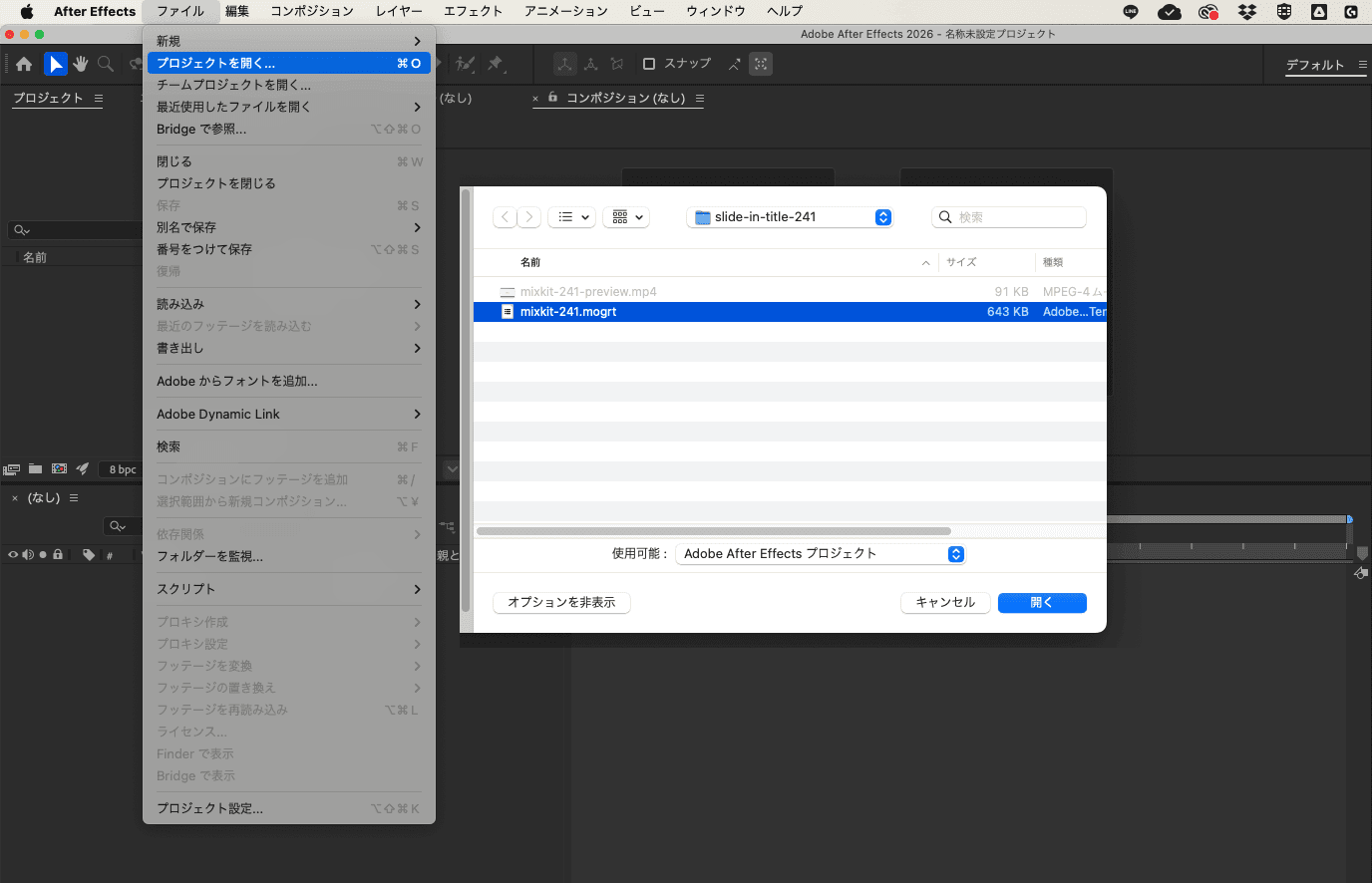
- 「
mixkit-241.mogrtをフォルダに抽出」というダイアログが表示されるので、展開先フォルダを指定して「抽出」をクリック
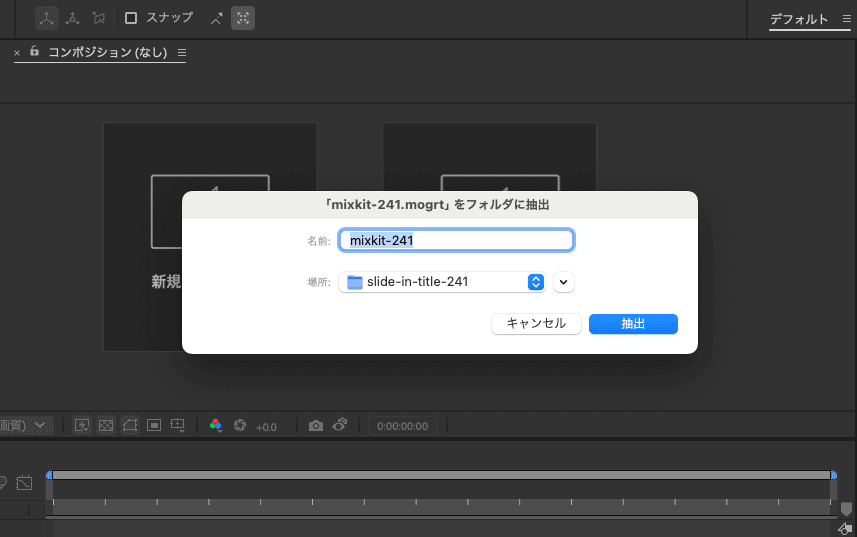
これで.mogrtの中身(.aepプロジェクト)が展開されて、編集可能な状態になります。
手順②: エクスプレッションエラーの原因を特定する
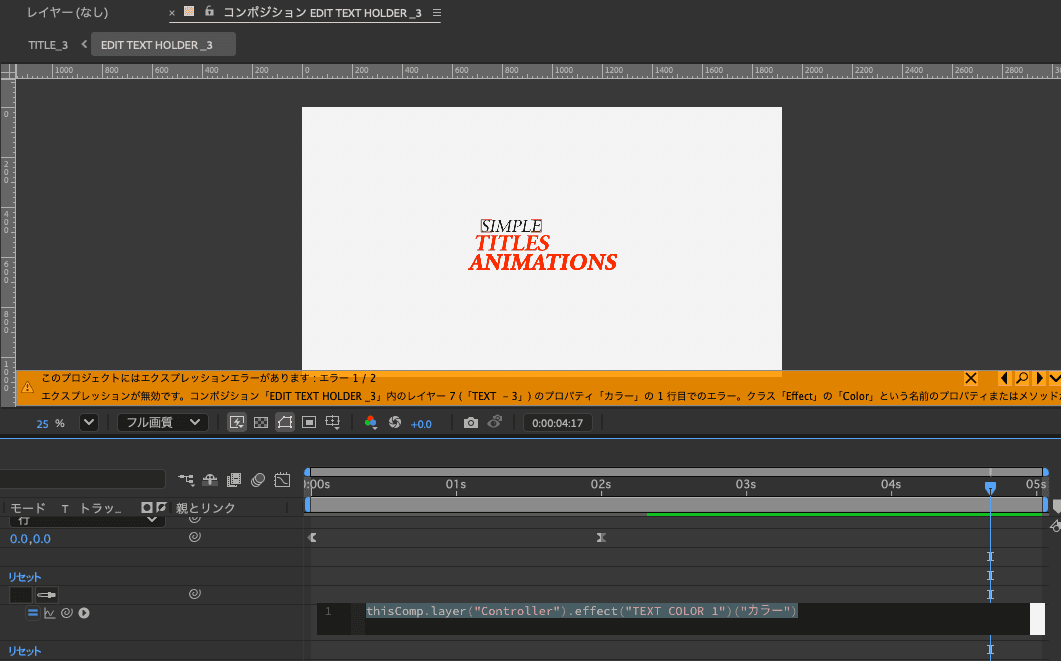
プロジェクトを開くと、プレビュー上部に次のような黄色い警告バーが表示されます:
このプロジェクトにはエクスプレッションエラーがあります:エラー 1 / 3
エクスプレッションが無効です。コンポジション「EDIT TEXT HOLDER _3」内のレイヤー3(「TEXT - 1」)のプロパティ「カラー」の1行目でのエラー。クラス「Effect」の「Color」という名前のプロパティまたはメソッドが見つからないか、存在しません。
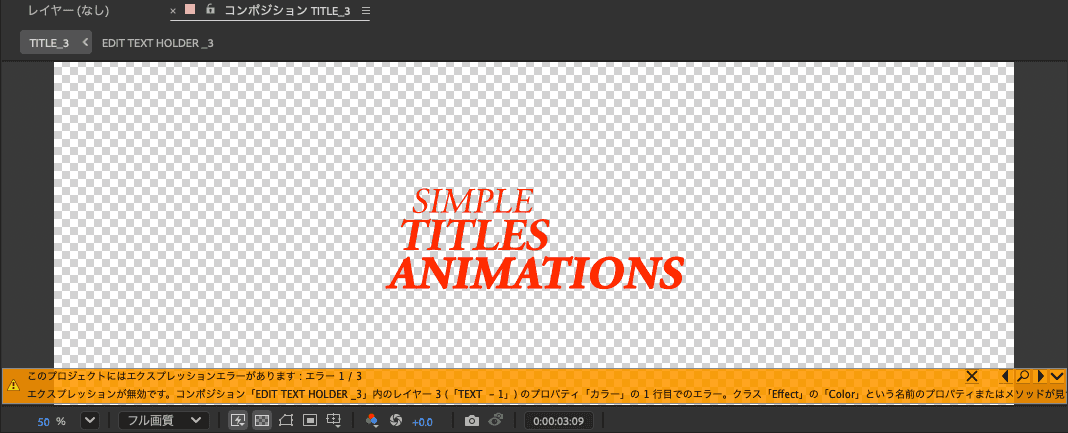
この警告が教えてくれているのは、テキストの「カラー」プロパティに書かれたエクスプレッションが、Color というプロパティ名を参照しているが、日本語版AEでは カラー になっているため見つからない、という意味です。
該当のレイヤーを開いて、エクスプレッション欄を確認します:
thisComp.layer("Controller").effect("TEXT COLOR 1")("Color")
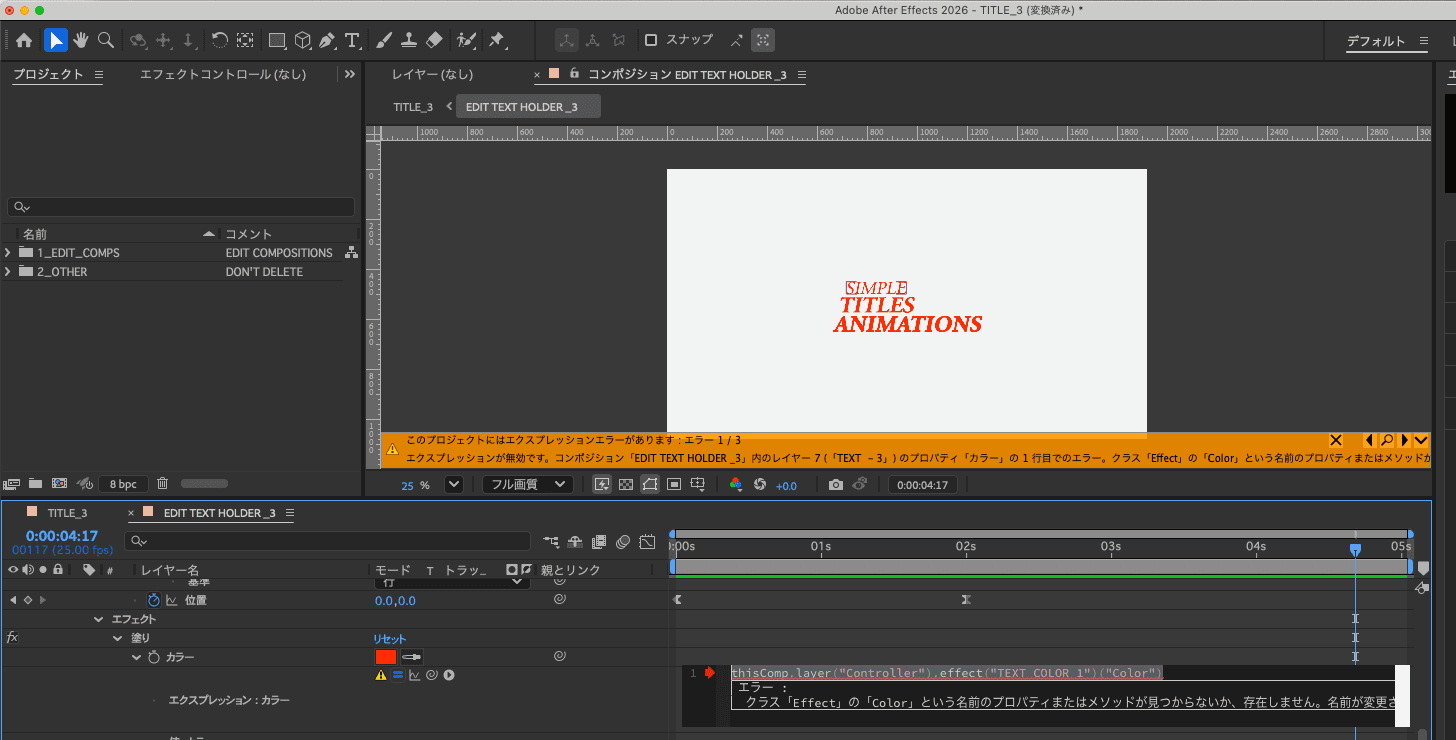
("Color") の部分を ("カラー") に書き換えれば解決します。
手順③: エクスプレッションを日本語プロパティ名に書き換える
エラー箇所のエクスプレッションを、以下のように書き換えます:
// 修正前
thisComp.layer("Controller").effect("TEXT COLOR 1")("Color")

// 修正後
thisComp.layer("Controller").effect("TEXT COLOR 1")("カラー")
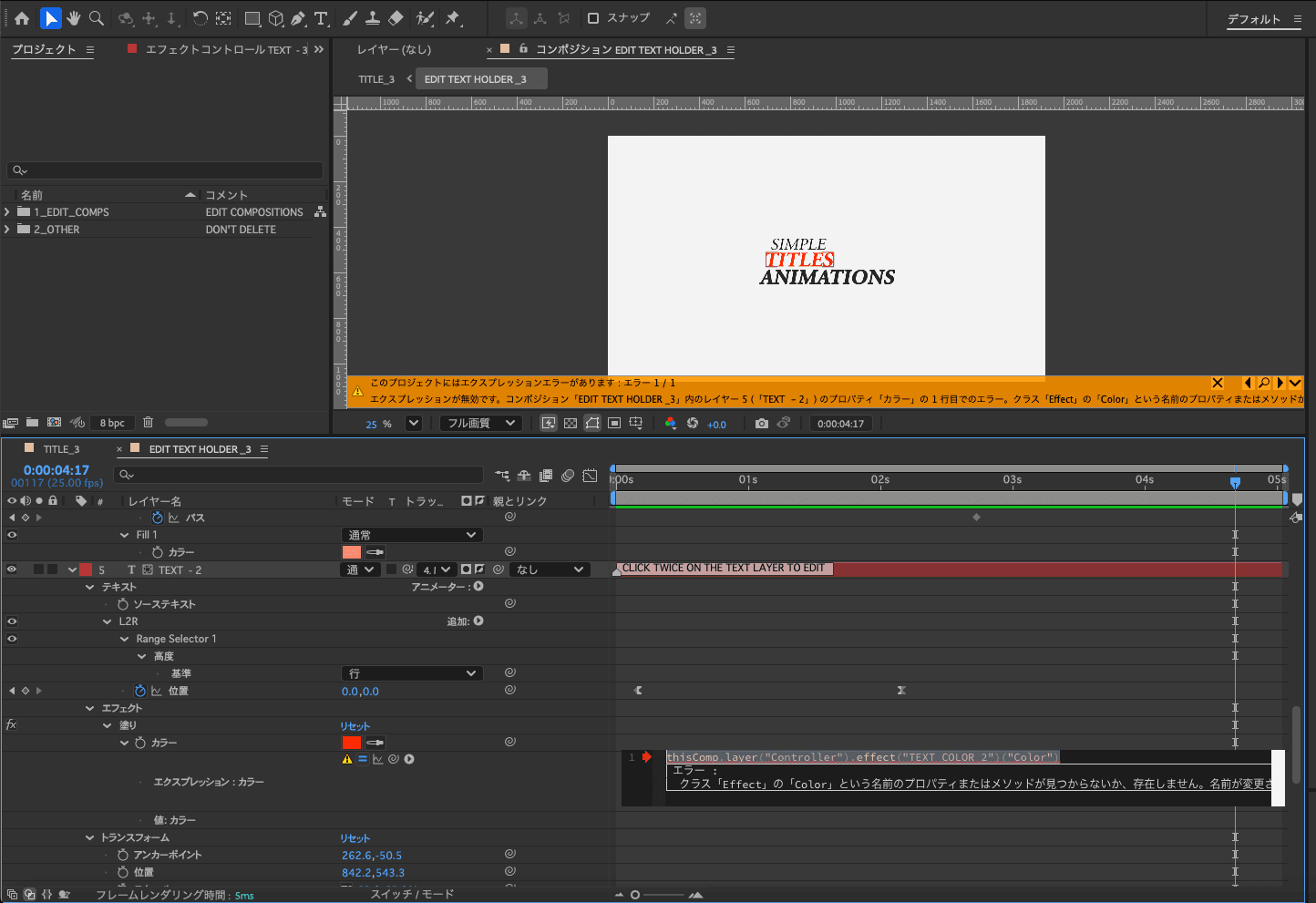
書き換え後、エクスプレッション欄の外をクリックすると即座に反映され、警告バーのエラー数が 1/3 → 1/2 → 1/1 と減っていきます。
同様の作業を、TEXT - 2 と TEXT - 3 のカラープロパティに対しても実施します。
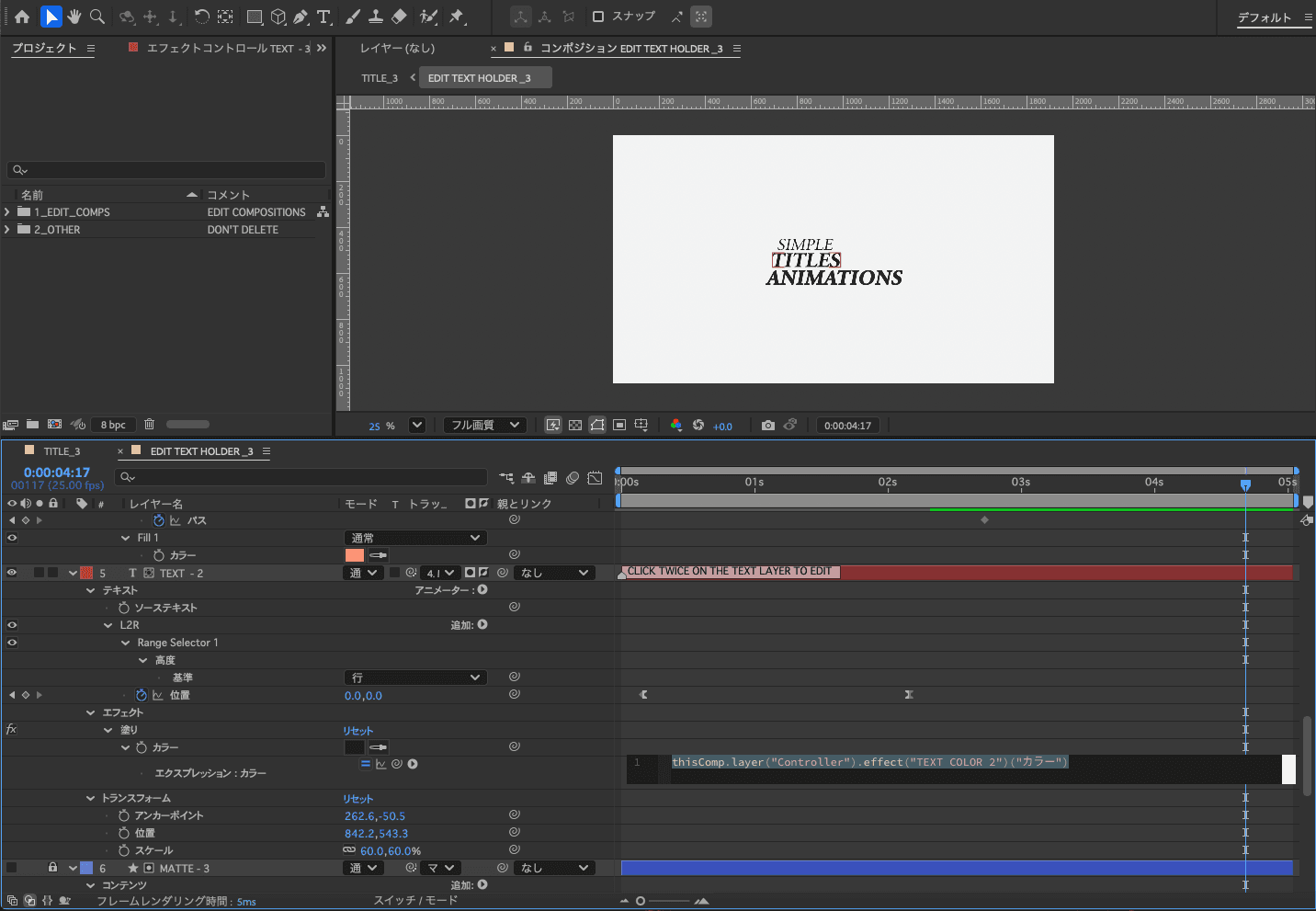
全て修正すると、黄色い警告バーが消えて、テキストが正常な色で表示される状態になります。
よくある英語→日本語のプロパティ名対応表
Mixkitを含む海外テンプレートでエラーが出やすい、主要なプロパティ名の対応は以下のとおりです:
| 英語版 | 日本語版 |
|---|---|
Color | カラー |
Slider | スライダー |
Position | 位置 |
Scale | スケール |
Opacity | 不透明度 |
Rotation | 回転 |
Fill | 塗り |
Stroke Width | 線幅 |
テンプレートによっては複数のプロパティ名を書き換える必要があるので、エラー警告の文面を見ながら1つずつ置き換えていきます。
手順④: Premiere Proから自由に編集できるよう「ソーステキスト」を公開する
ここまででエクスプレッションエラーは解消されましたが、Mixkitテンプレートの素の状態だと、Premiere側で変更できるのは「テキスト内容」と「カラー(3色)」だけで、フォントファミリーやフォントサイズは変更できません。
そこで、各テキストレイヤーの「ソーステキスト」プロパティをエッセンシャルグラフィックスに追加します。この操作により、Premiere側でテキスト・フォント・ウェイト・サイズ・カラーすべてを編集可能にできます。
手順
EDIT TEXT HOLDER _3コンポジションを開くTEXT - 1レイヤーを展開し、「テキスト」→「ソーステキスト」を右クリック- 「エッセンシャルグラフィックスに追加」 を選択
すると「ソーステキストプロパティ」ダイアログが表示されます。
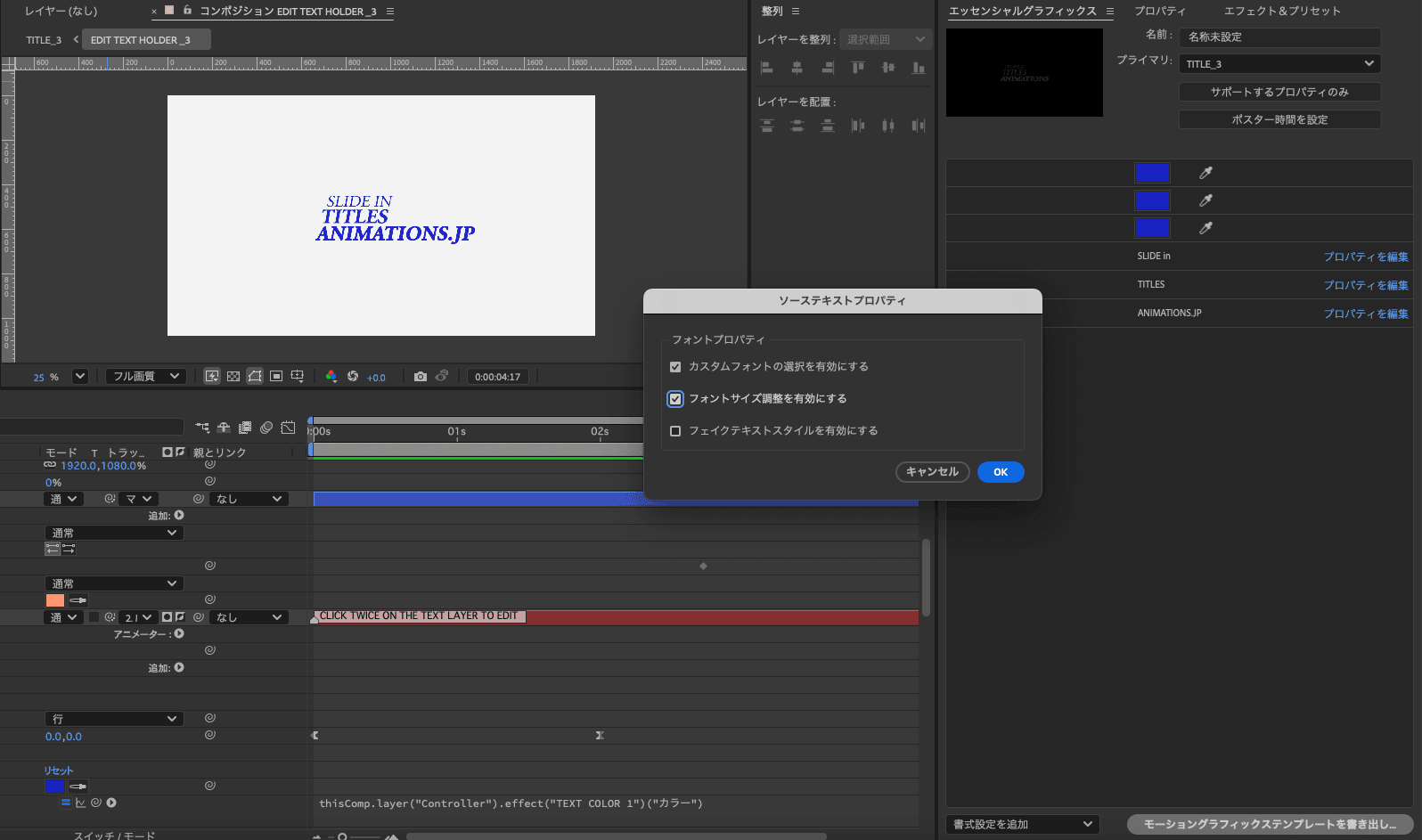
フォントプロパティの設定
ダイアログには次の3つのチェックボックスがあります:
| 項目 | 推奨 | 内容 |
|---|---|---|
| カスタムフォントの選択を有効にする | ✅ ON | Premiere側でフォントファミリーを自由に変更可能にする |
| フォントサイズ調整を有効にする | ✅ ON | フォントサイズをスライダーで調整可能にする |
| フェイクテキストスタイルを有効にする | ⬜ OFF推奨 | 疑似Bold/Italicを合成する機能。Noto Sans JPのようにウェイトが多数あるフォントなら不要 |
「カスタムフォントの選択」と「フォントサイズ調整」にチェックを入れて OK をクリックします。
3つのテキストレイヤーすべてに適用
同じ手順を TEXT - 2、TEXT - 3 にも実行します。エッセンシャルグラフィックスパネル側で、追加したプロパティの名前を編集することもできます(例:SLIDE in / TITLES / ANIMATIONS.JP など、分かりやすい日本語の名前に変更)。
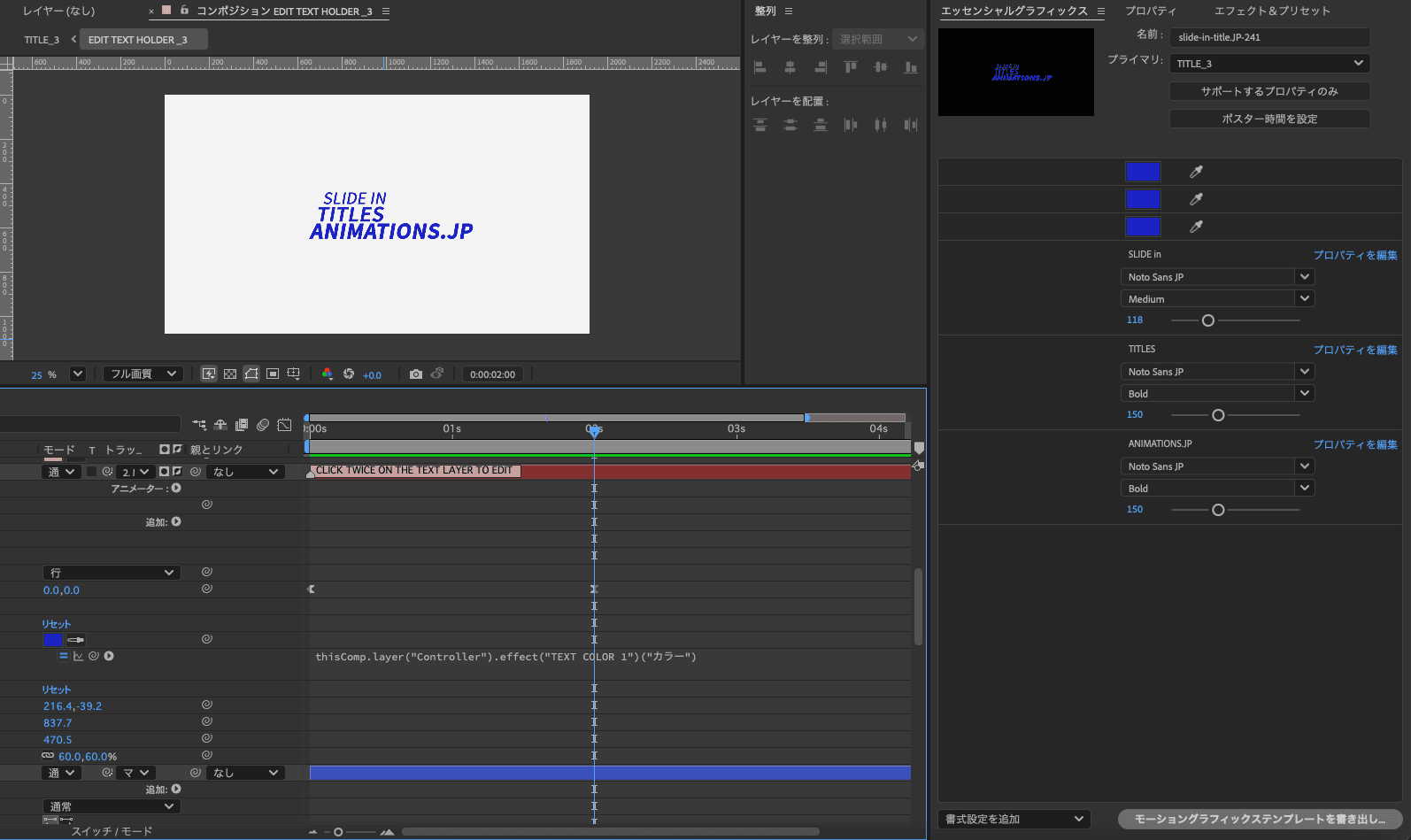
この画面では、すでにテキスト内容も日本語対応のテストで「SLIDE in / TITLES / ANIMATIONS.JP」に変更し、フォントもNoto Sans JPに変わっている状態が確認できます。
手順⑤: .aepを保存して.mogrtとして書き出す
編集が完了したら、まずプロジェクトを保存します。
- ファイル → 別名で保存(⇧⌘S / Ctrl+Shift+S)
- 分かりやすい名前で保存(例:
slide-in-title.JP-241.aep)
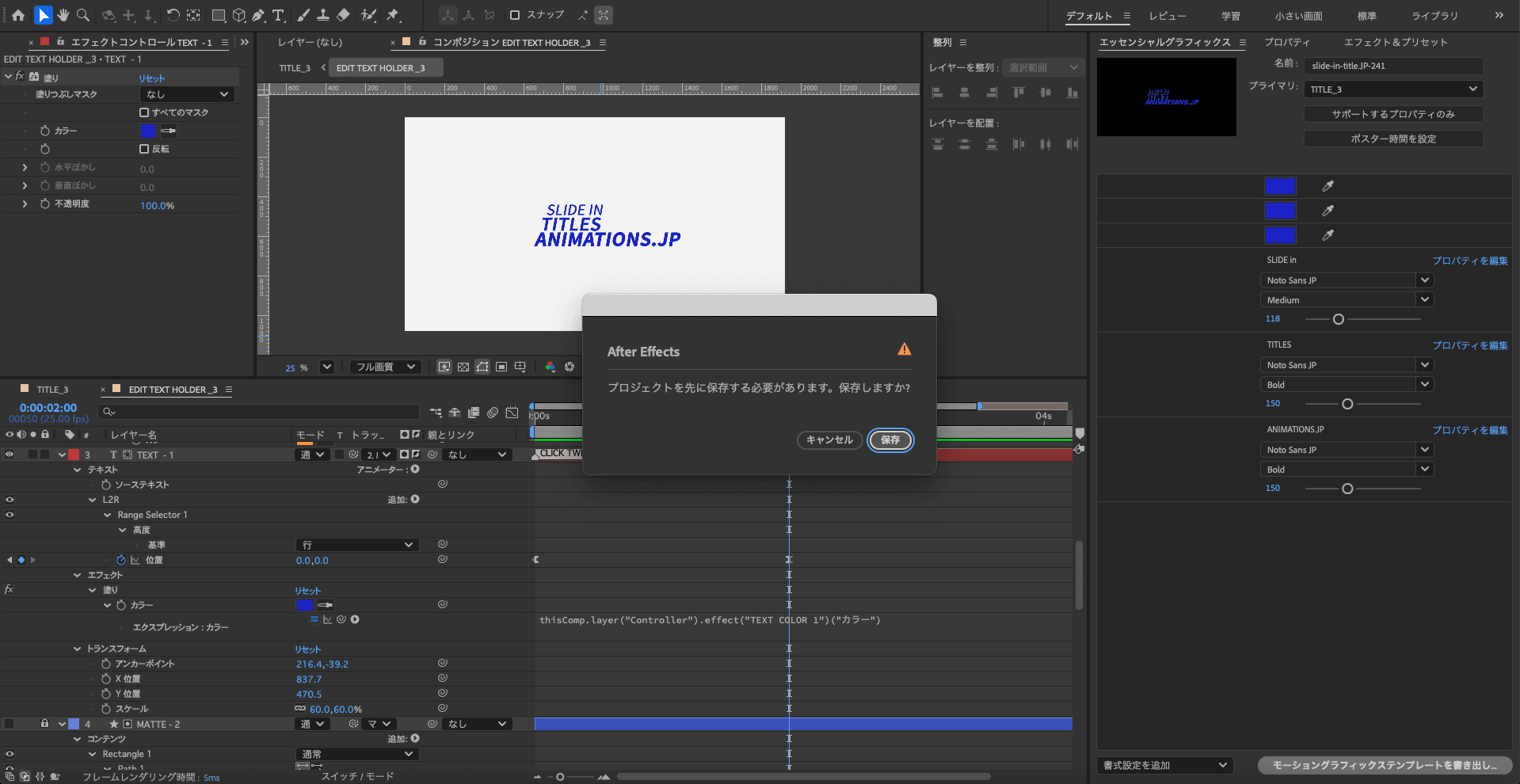
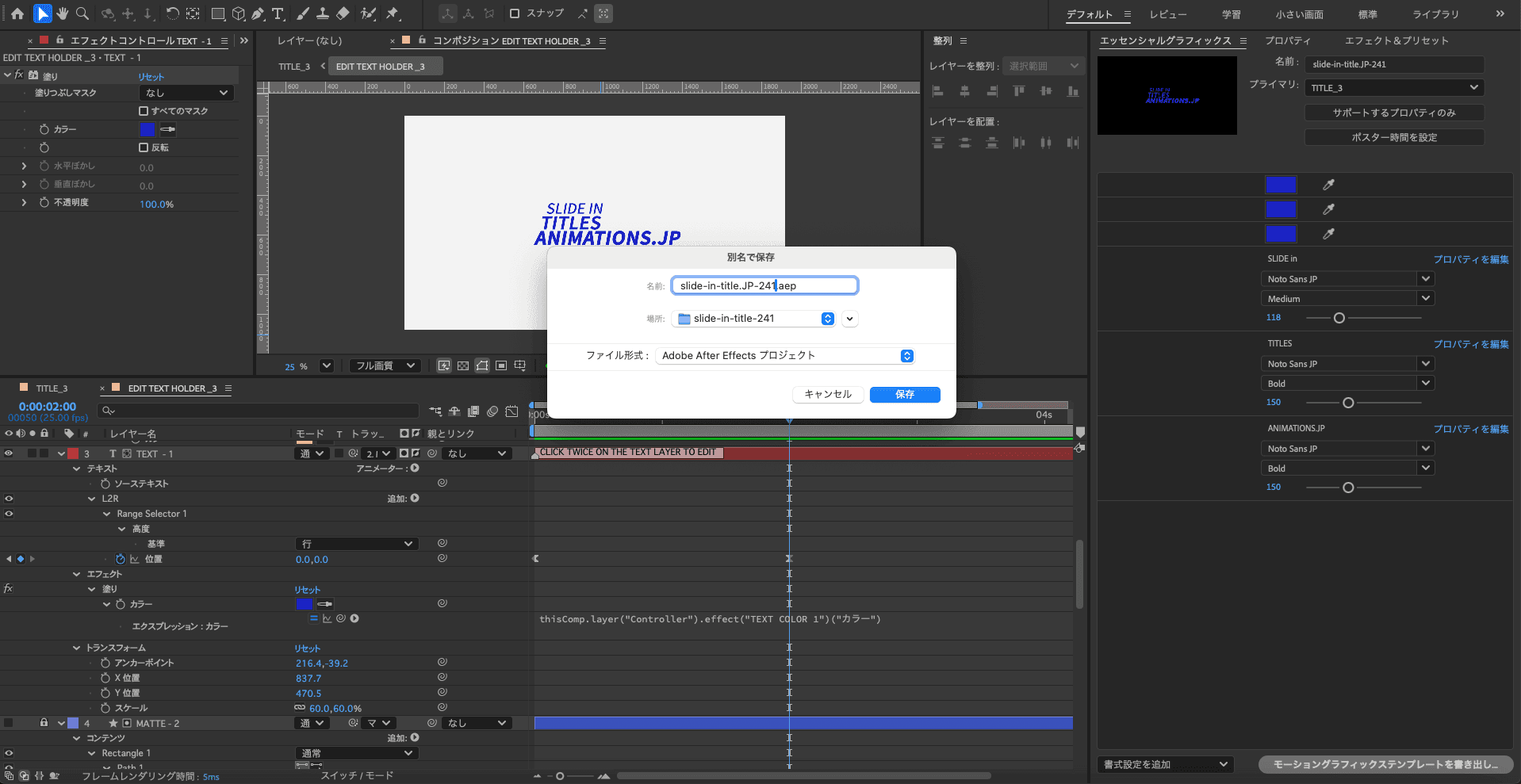
保存後、.mogrtとして書き出します。
- プロジェクトパネルで
TITLE_3コンポジション(メインのコンポ)を選択 - エッセンシャルグラフィックスパネルの下部にある 「モーショングラフィックステンプレートを書き出し」 をクリック
- 保存先を「ローカルドライブ」にし、「参照」で任意のフォルダを指定
- ファイル名を入力して「保存」
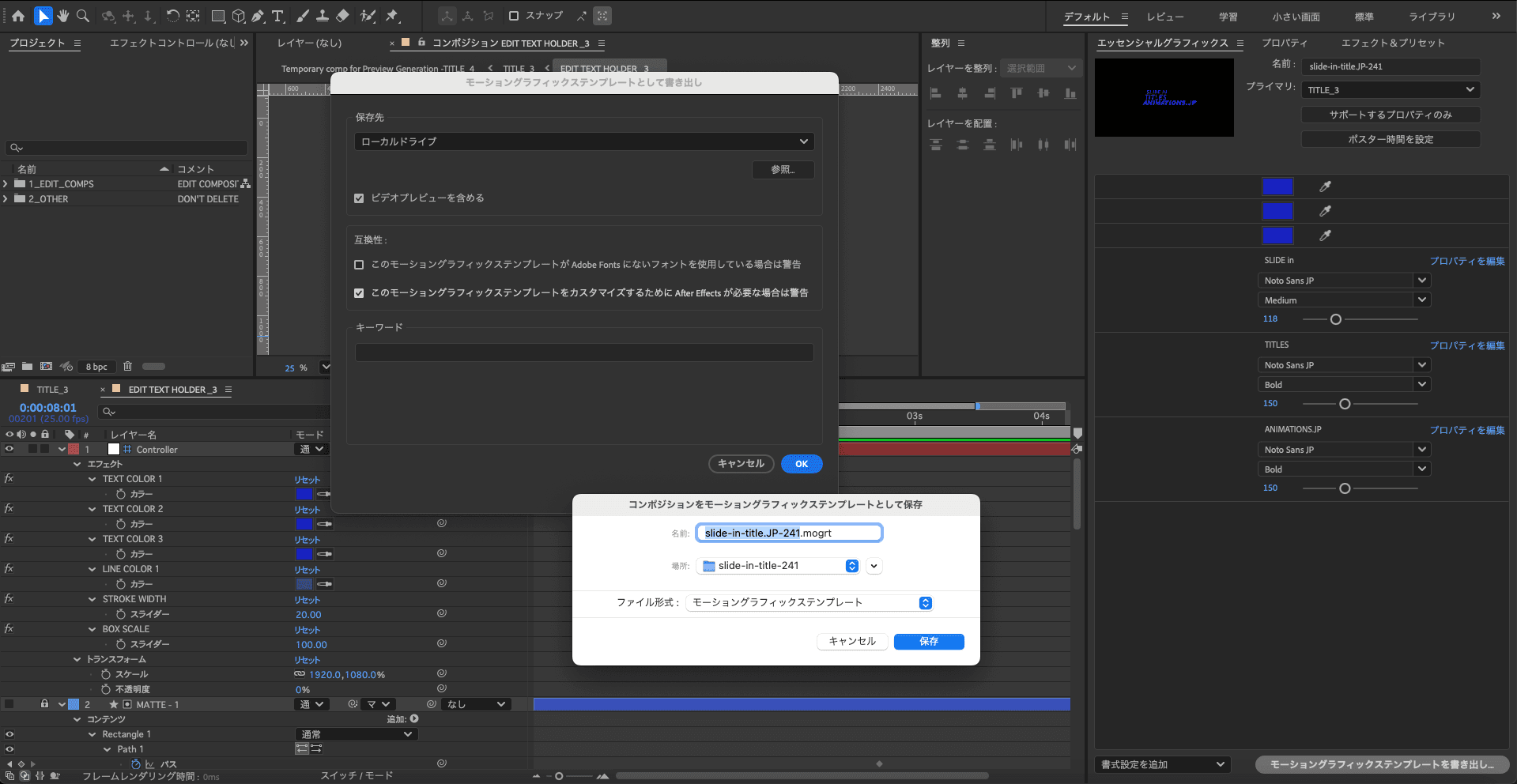
書き出し時のオプション
ダイアログの中にある「互換性」セクションで、次のチェックを確認します:
- 「このモーショングラフィックステンプレートがAdobe Fontsにないフォントを使用している場合は警告」 → OFFでOK(Noto Sans JPはAdobe Fontsにあるため)
- 「このモーショングラフィックステンプレートをカスタマイズするためにAfter Effectsが必要な場合は警告」 → ON(デフォルト)
手順⑥: Premiere Proで読み込んで動作確認
書き出した.mogrtをPremiereで読み込みます。
- Premiere Proを起動
- ウィンドウ → エッセンシャルグラフィックス を開く
- パネル右上の「+」ボタン、またはドラッグ&ドロップで .mogrt ファイルを登録
- タイムラインにドラッグして配置
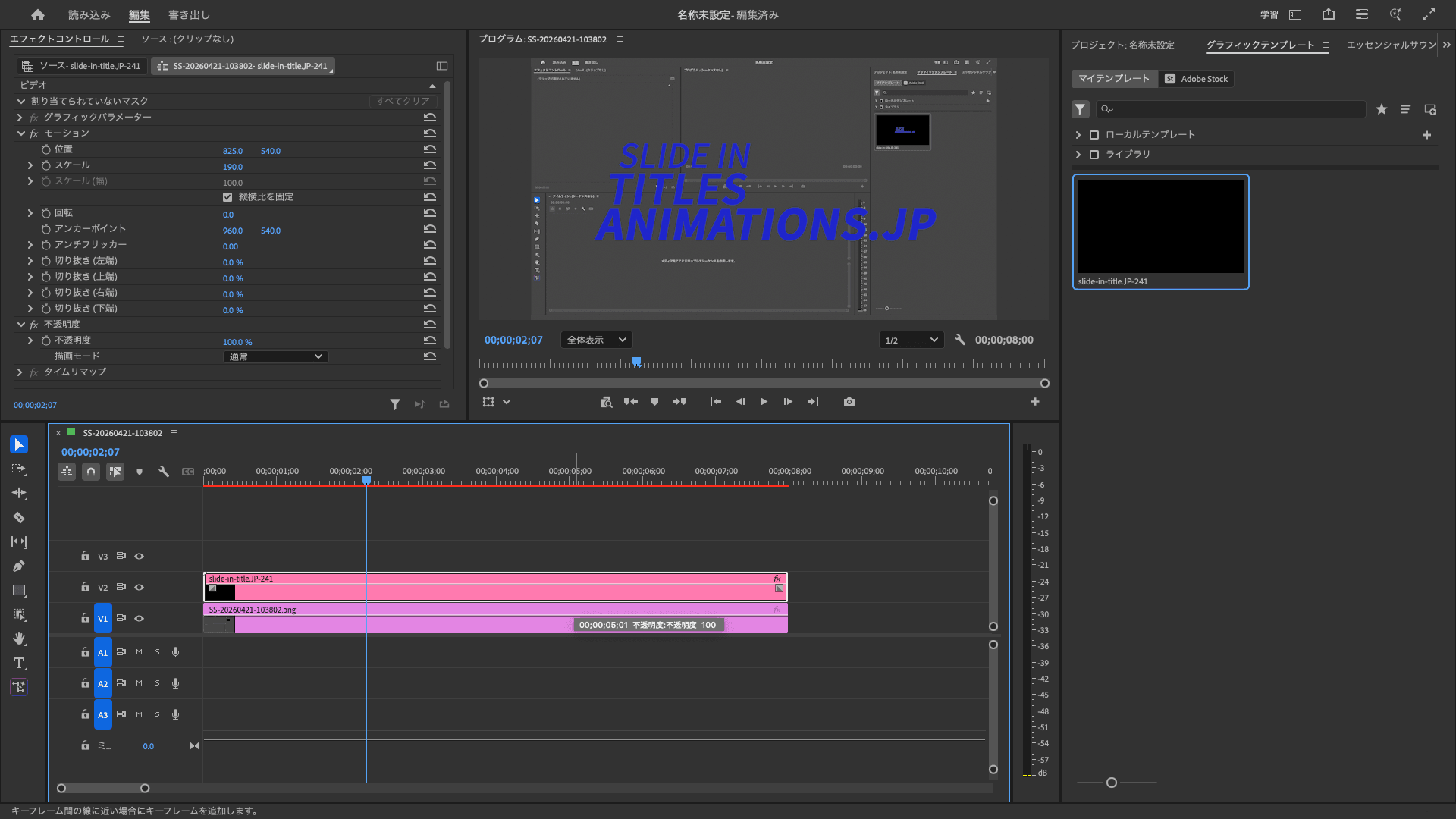
エッセンシャルグラフィックスのプロパティパネルを見ると、次のコントロールが並んでいます:
- 3つのカラーピッカー(TEXT COLOR 1/2/3)
- 3つのテキスト入力欄(SLIDE in / TITLES / ANIMATIONS.JP)
- 各テキストごとのフォントファミリー選択
- 各テキストごとのウェイト選択
- 各テキストごとのフォントサイズスライダー
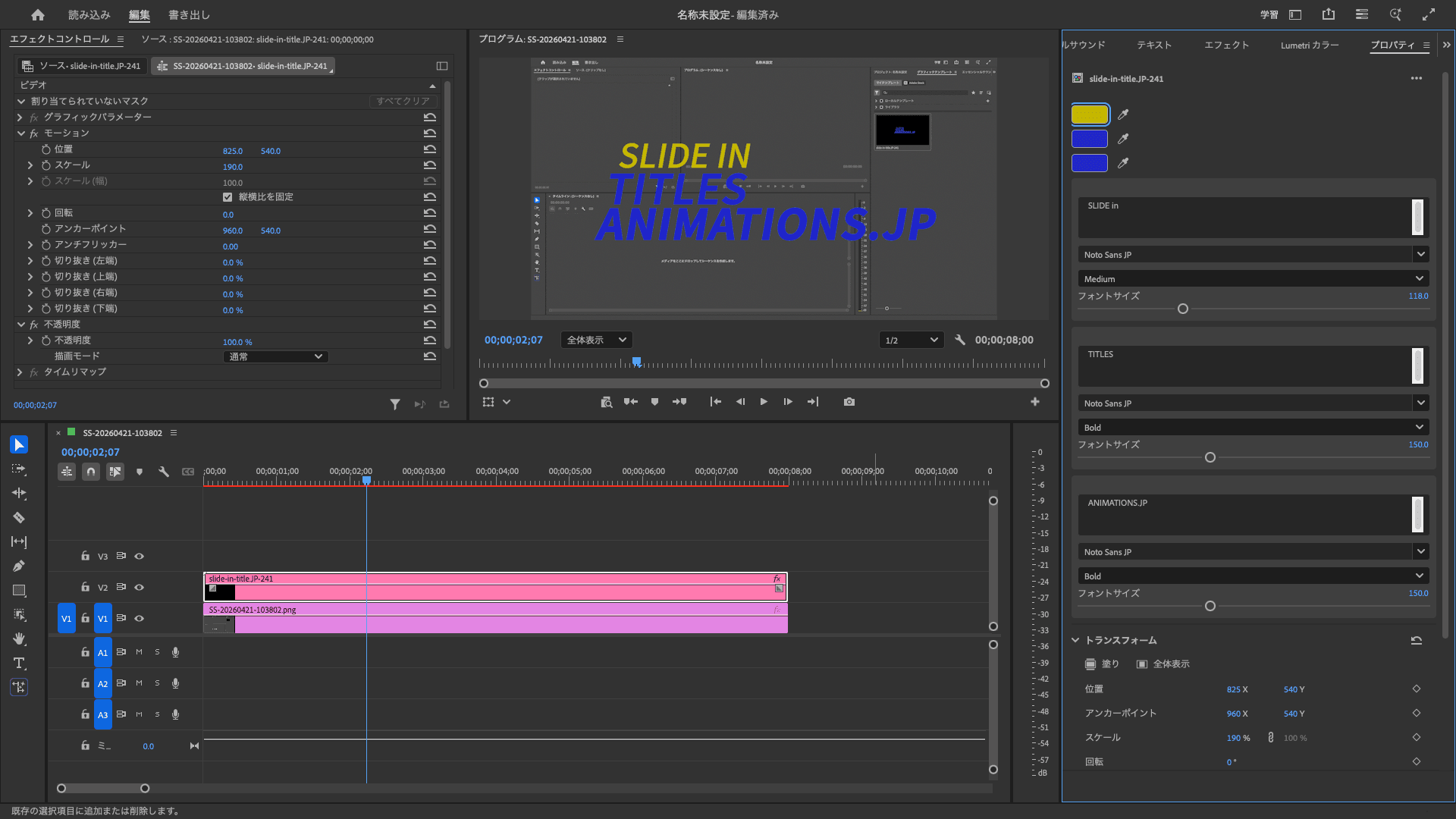
これで、日本語フォントに対応した汎用的なタイトルテンプレートとして使えるようになりました。
まとめ
今回の作業を振り返ると、やったことは以下の3つです:
- エクスプレッションエラーの修正 —
("Color")を("カラー")に書き換えるなど、日本語版AEのプロパティ名に合わせる - ソーステキストのエッセンシャルグラフィックス公開 — フォント・サイズ・カラーをPremiere側から編集可能にする
- .mogrtとして再書き出し — 作り直したテンプレートを保存
Mixkitの無料テンプレートは数が多く、クオリティも高いものが揃っています。一度この手順で「日本語対応+フォント自由変更」のテンプレートに作り直しておけば、今後どんな案件でも使い回せるので、最初のひと手間を投資する価値は十分にあります。
同様のエラーに遭遇したときは、ぜひ本記事の手順を参考にしてみてください。

