
Adobe XDは優れたUIデザインツールですが、印刷用PDFの書き出しには特有の課題があります。このガイドでは、品質を保ちながら軽量な印刷用PDFを作成する手順を詳しく解説します。
事前準備:XDでの設定
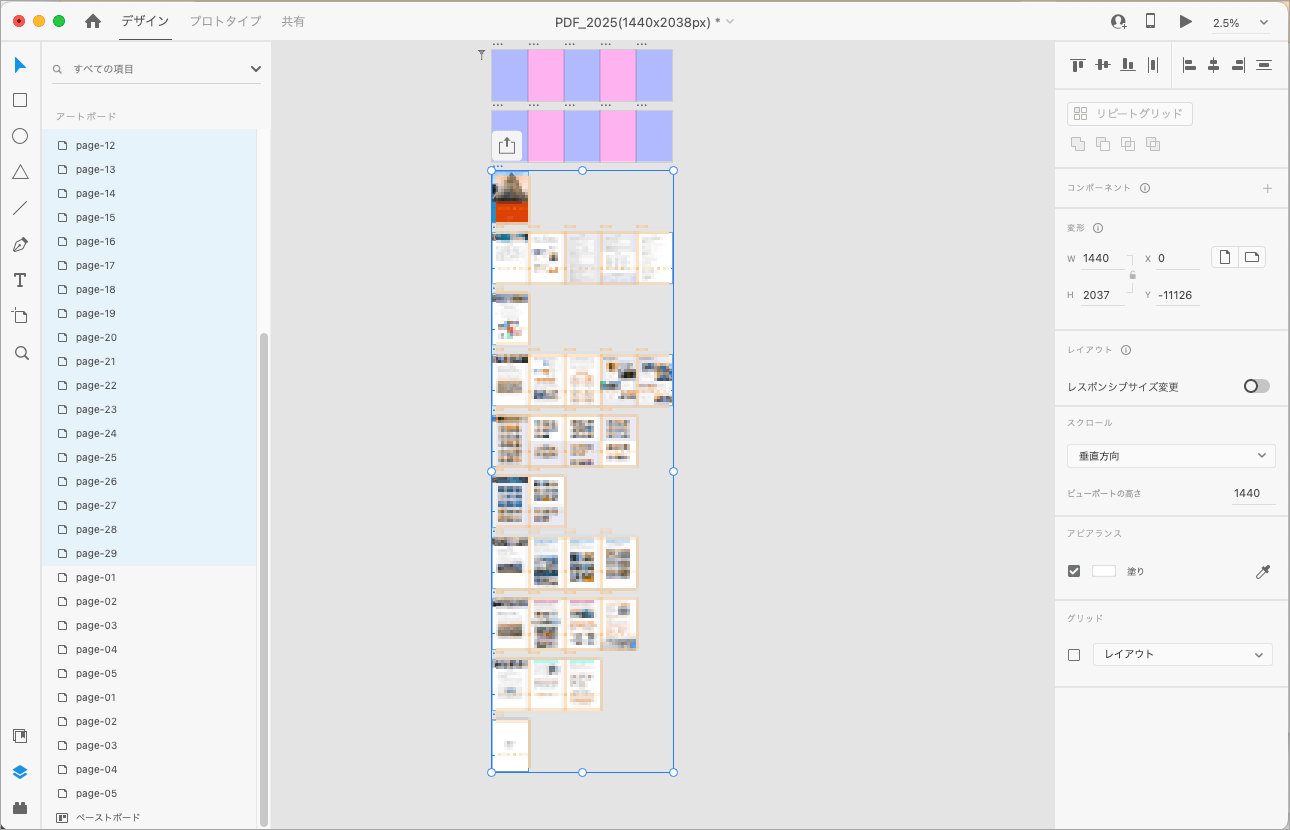
1. アートボードの設定
- 推奨サイズ: 1440 × 2038px
- Web閲覧を想定したサイズより大きめに作っておくことである程度は印刷にも耐えられるPDFになります(おおよそ174dpi)。
- 配置: 横一列に並べる
- XDでは書き出し時のページ順序が横並び順になるため
2. レイアウトの調整
各ページのコンテンツを適切に配置し、印刷時の見た目を確認します。
3. 画像の最適化
Image minifyプラグイン を使用して画像を軽量化します。
- 「Image minify」で軽量化することで、PDFのファイルサイズが大幅に変わります
- XD内で事前に最適化することで、後の処理が効率的になります
XDからのPDF書き出し
1. アートボードの選択
書き出したいアートボードをすべて選択します。
2. 書き出し設定
- ショートカット:
Ctrl + E - フォーマット: PDF
- 保存形式: 単独のPDF
- 各アートボードが1つのPDFファイル内で各ページになります
3. XD特有の画像バグへの対処
Adobe XDで書き出したPDFには、マスクした画像が特定の環境で反転されたり拡大されたりするバグがあります。
確認方法:
- Macのプレビュー.appで開いて確認
- iPhoneやiPadでの表示も確認
対策:
- 画像をマスクでトリミングするのでなく、画像ファイルをXD上の図形にドラッグ&ドロップで流し込むトリミングだとバグが起こりにくい感じがします。
- ブール演算の交差(Cmd + Alt + I)は未確認
Adobe Acrobatでの仕上げ作業
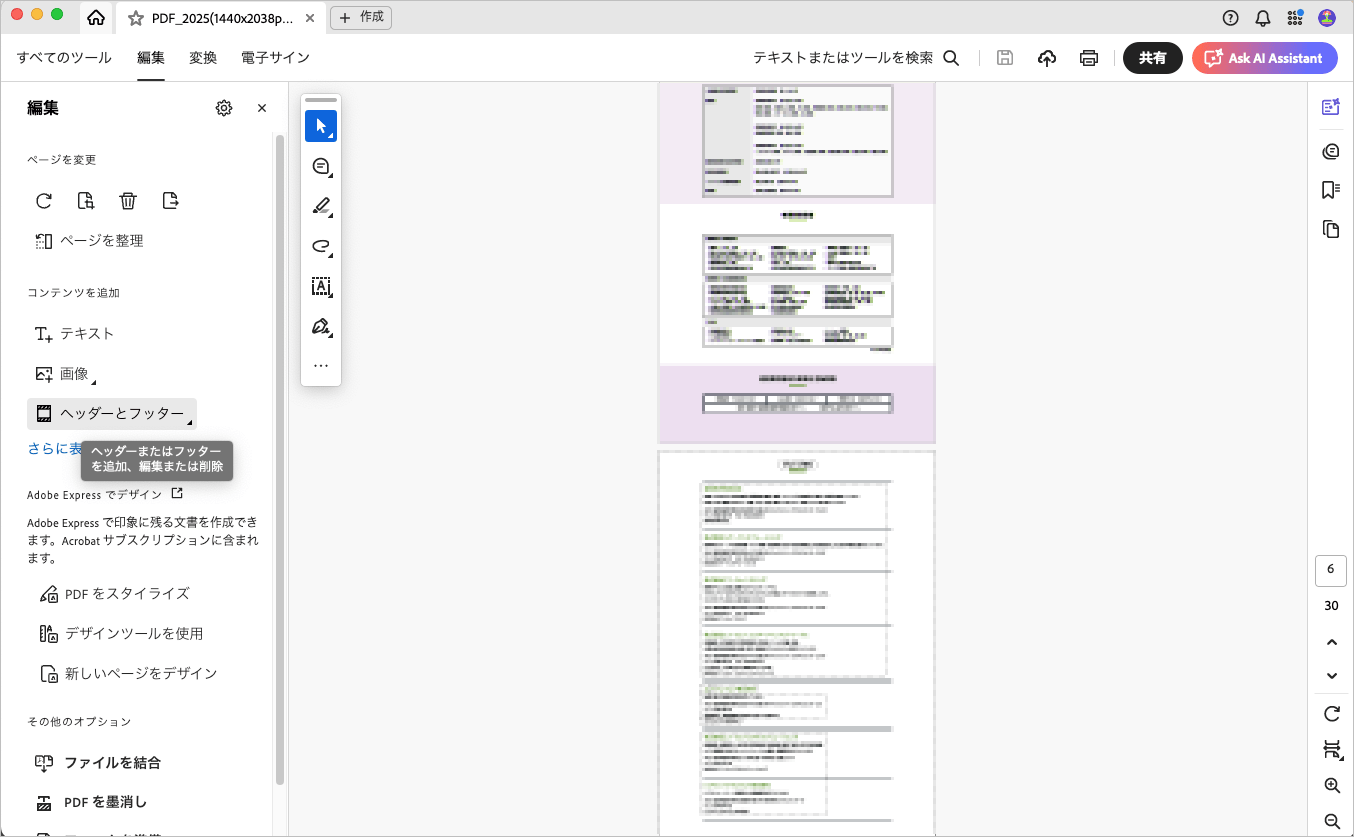
1. ページ番号の追加
- 編集 → ヘッダーとフッター を選択
- ページ番号の位置とフォーマットを設定
- 適用範囲を指定(全ページまたは特定のページ)
Adobe Acrobatで、PDFにページ番号を入れる方法

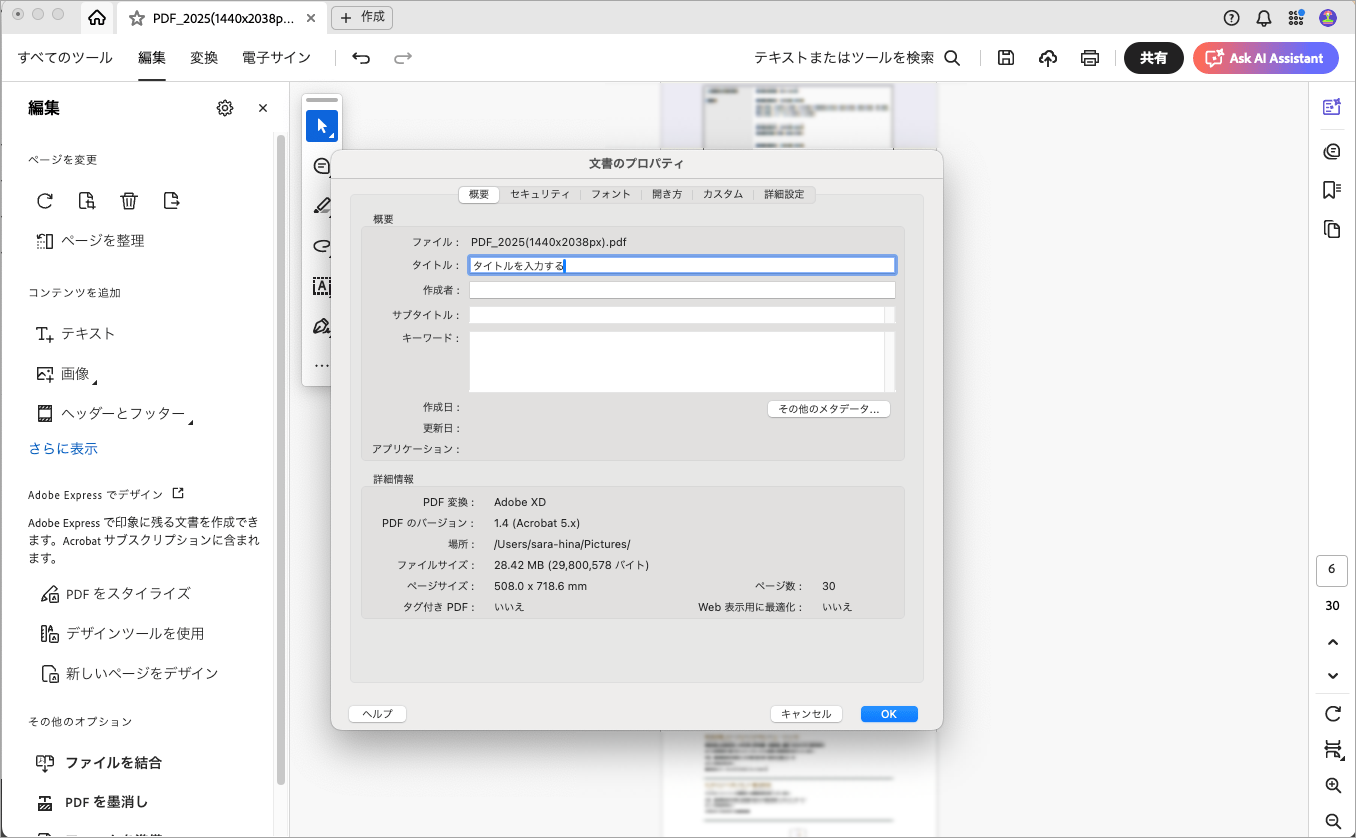
2. 文書プロパティの設定
基本情報
ファイル → 文書のプロパティ から:
- タイトル: わかりやすいタイトルを入力
- 作成者: 必要に応じて入力
表示設定
開き方タブで以下を設定:
- 表示: ページのみ
- ページレイアウト: 見開きページ(レスポンシブ表示用)
- 倍率: 全体表示
ウィンドウオプション
- ☑ ページにウィンドウサイズを合わせる
- ☑ ウィンドウを画面中央に配置
- 表示: 文書のタイトル
PDFの印刷用トンボを削除し見開きページを分割する方法

3. PDFの最適化
ファイル → その他の形式で保存 → 最適化されたPDF
📷 画像設定(標準)
カラー画像・グレースケール画像:
- ダウンサンプル: 150ppi
- 次の解像度を超える場合: 225ppi
- 圧縮: JPEG、画質: 中
白黒画像:
- ダウンサンプル: 300ppi
- 次の解像度を超える場合: 450ppi
- 圧縮: CCITT Group 4
その他:
- ☑ サイズが縮小される場合のみ画像を最適化
🔤 フォント設定
- ☑ フォントの埋め込みを解除しない
- ☑ すべての埋め込みフォントをサブセット化する
🗑️ オブジェクトを破棄
- ☑ すべての代替画像を破棄
- ☑ 曲線のコントロールポイントを減らす
- ☑ 画像のフラグメントを検出して結合
👤 ユーザーデータを破棄
- ☑ すべてのオブジェクトデータを破棄
- ☑ 外部相互参照を破棄
- ☑ 他のアプリケーションのプライベートデータを破棄
- ☑ 非表示レイヤーの内容を破棄し、表示レイヤーを結合
⚡ 最適化設定
- オブジェクト圧縮オプション: 文書構造を圧縮
- ☑ エンコードされていないストリームにFlate圧縮を使用
- ☑ LZWエンコーディングを使用するストリームをFlate圧縮を使用
- ☑ 無効なしおりを破棄
- ☑ 無効なリンクを削除
- ☑ 参照していない移動先を削除
- ☑ ページコンテンツを最適化
- ☑ PDFをWeb表示用に最適化
最終圧縮
Adobe Acrobatでの最適化後、さらなる軽量化が必要な場合はオンライン圧縮ツールを活用します。
推奨ツール
I Love PDF | オンラインでPDFファイルを圧縮
PDFファイルを圧縮し、クオリティーはそのままでファイル容量を小さく。オンラインで簡単に、そして無料でPDFファイルを圧縮•最適化。- 無料で利用可能
- 品質を保ちながら効果的に圧縮
- 複数のファイルを一括処理可能
補足:PostScript経由の変換について
概要
XDの画像表示バグ対策として、PostScript形式を経由した変換方法があります。
手順
- Adobe AcrobatでPDFをPostScript形式(.ps)で書き出し
- Acrobat DistillerでPostScriptファイルをPDFに再変換
注意点
この方法は軽量化と表示バグの解決に効果的ですが、以下の副作用があります:
- 文字の縁に線が入る場合がある
- その他の表示上の問題が発生する可能性
そのため、あまり汎用的な方法とは言えないので推奨しません。
まとめ
Adobe XDから印刷用PDFを作成する際は、以下の3段階での最適化が効果的です:
- XD段階: Image minifyプラグインでの画像最適化
- Acrobat段階: 詳細な最適化設定による軽量化
- 最終段階: オンライン圧縮ツールでの仕上げ
この手順により、品質を保ちながら軽量で実用的な印刷用PDFを作成できます。特にXD特有の表示バグや大容量ファイルサイズの問題を効果的に解決できる実践的なワークフローです。