
Webサイトの情報を保存したり、オフラインで閲覧したい時に便利なのが、WebページのPDF化です。単一ページなら印刷機能でも可能ですが、サイト全体や複数ページを一括でPDF化したい場合、Adobe Acrobatの「WebページからPDF」機能が非常に便利です。
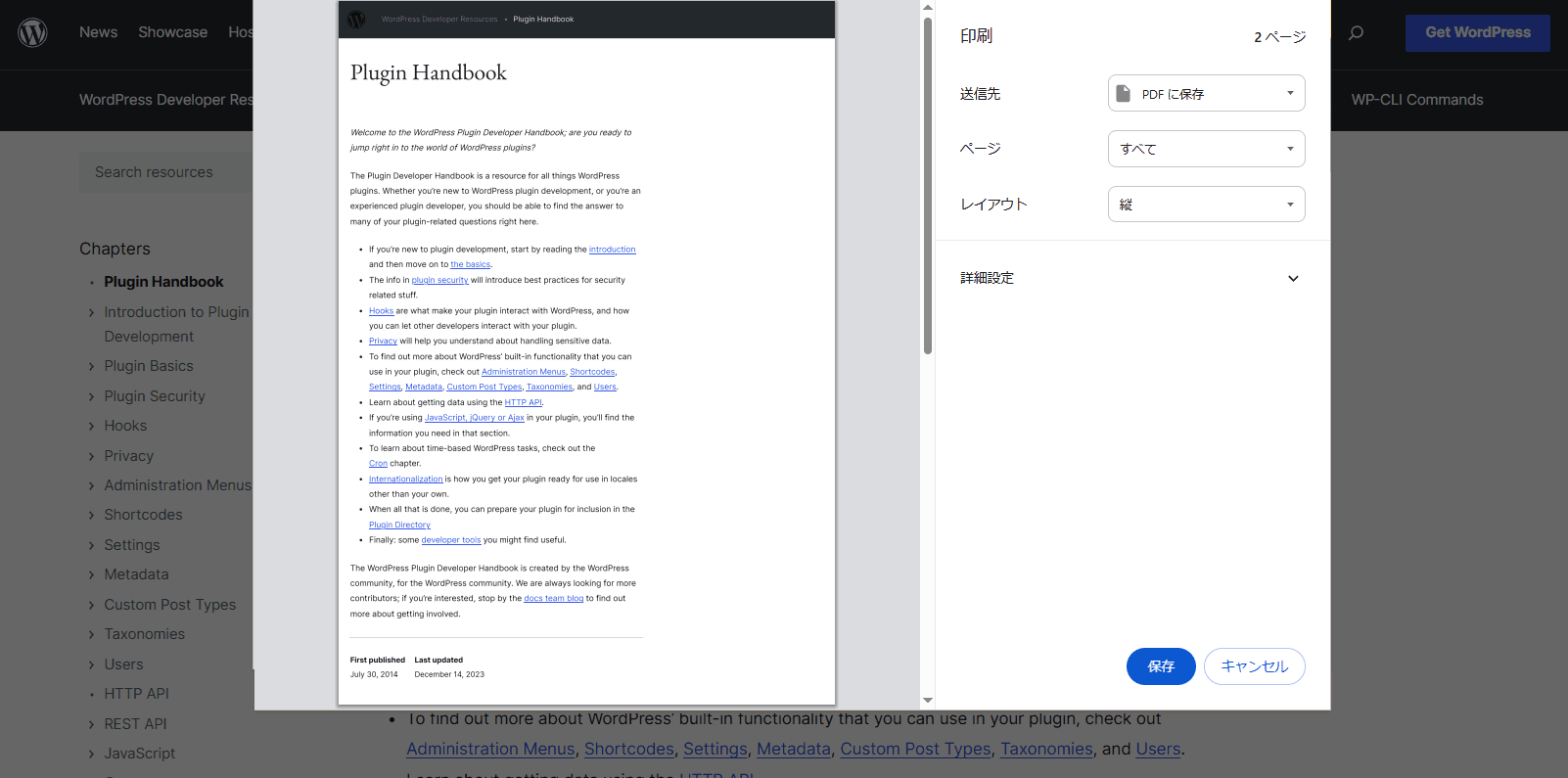
印刷でもPDF化できるが、複数ページだと大変
今回は、WordPressのPlugin Handbookを例に、実際の手順と注意点をご紹介します。
※ WordやMarkdownファイルをPDF化したい場合は →
VS CodeでMarkdown記法をPDFに変換・整形する方法

Adobe Acrobat の「WebページからPDF」機能とは
この機能を使うと、指定したURLからリンクしているページを丸ごとアーカイブできます。自社サイトの定期的なバックアップや、参考資料の保存に最適です。
主な特徴:
- 複数ページが1つのPDFファイルにまとまる
- ページ間のリンクが保持される
- 自動的にしおりが追加され、見やすい構成になる
- レイアウトの再現性が高い
基本的な手順
1. 機能にアクセス
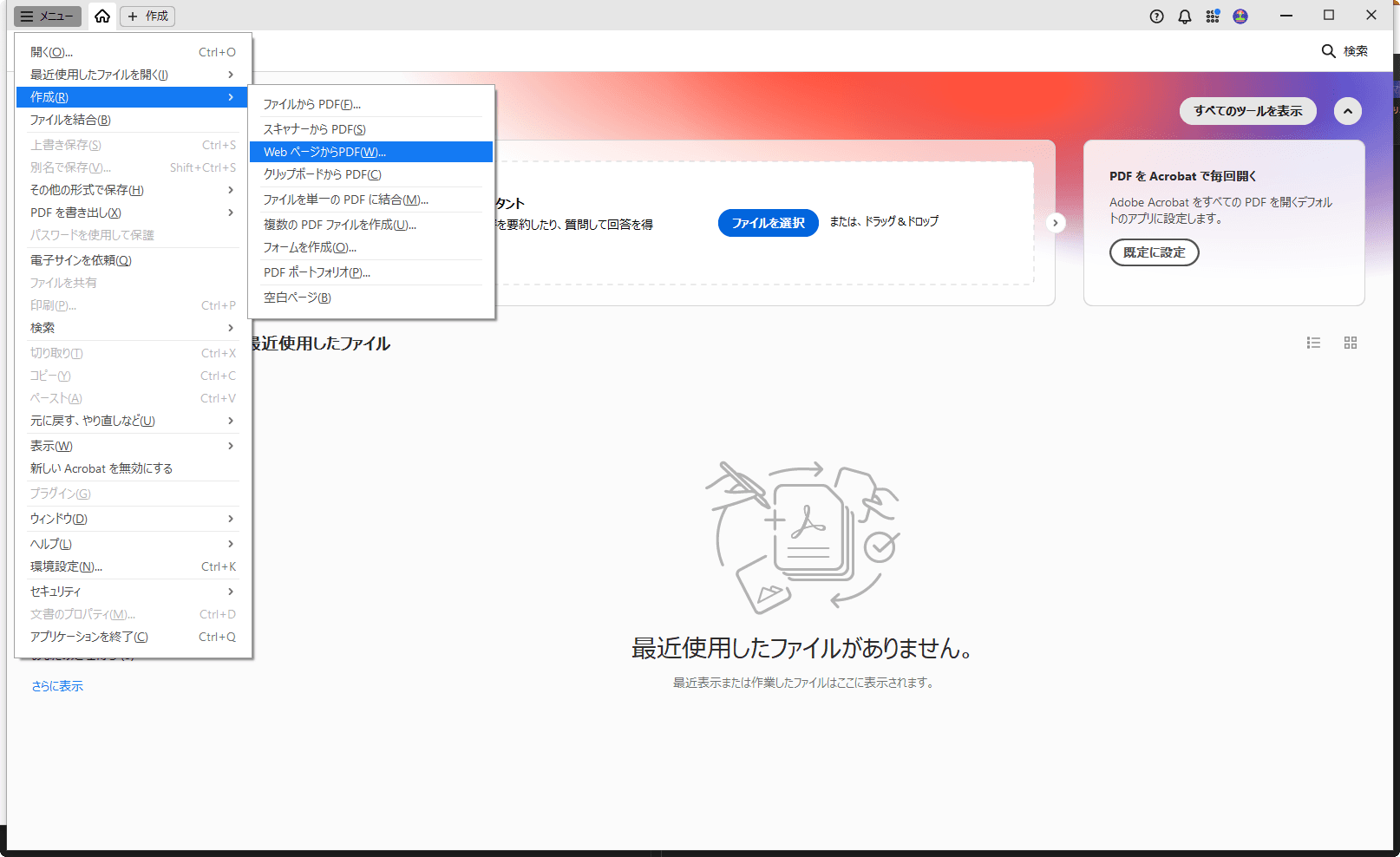
Adobe Acrobatを開き、以下の手順で機能にアクセスします:
[ファイル]→[作成]→[WebページからPDF]
2. URL設定
表示されたダイアログで以下を設定:
- URL入力: 保存したいWebページのURLを入力
- 保存範囲の選択:
- 単一ページ: そのURLのページのみ
- サイトの一部: 指定した階層まで
- サイト全体: リンクされている全ページ
3. 実行
設定完了後、[作成]ボタンをクリックして実行します。
PDF化が完了したら、次のような活用ステップに進めます。
【Adobe Acrobat】PDFにページ番号を追加する方法|位置変更・開始番号の設定も解説

実際の体験談:WordPressプラグイン開発資料の保存
Claude Codeでプラグイン開発をする際の参考資料として、WordPress Plugin Handbookをデジタル化することにしました。
最初の試行:「サイト全体」での失敗
最初は「サイト全体」を選択して実行したところ、1万ページ以上という膨大な量になってしまいました。これは、Plugin Handbookから外部リンクや関連ページまで全て取得しようとしたためです。
解決策:設定の最適化
以下の設定を調整することで、適切な範囲でPDF化できました:
オプション設定
- 「同じパスのページだけを取得」: ✅ チェック
- 「同一サーバを使用」: ✅ チェック
取得範囲の調整
- 「サイトの一部」: レベル3に設定
- レベル1: 指定ページのみ
- レベル2: 子ページまで
- レベル3: 孫ページまで ← 今回採用
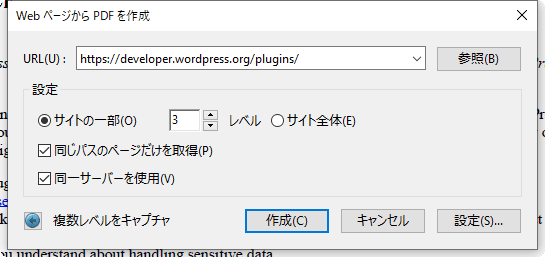
この設定により、プラグイン開発に必要な主要コンテンツを網羅しつつ、適切なページ数に収まりました。
重要な注意点とコツ
サーバー負荷を考慮する
オプション設定によってはリンクをたどって際限なくページを取得してしまうため、なるべくサーバに負荷が掛からないよう、最初は浅い階層から試してみることをおすすめします。
サイト全体を取得するとファイルサイズが大きくなりがちです。
保存後は軽量化しておくと共有・保管がしやすくなります。
Adobe AcrobatでPDFを軽量化する方法|品質を保ちながらファイルサイズを圧縮

段階的なアプローチ
- まずはレベル2で試行
- 必要に応じてレベル3に拡張
- 大規模サイトでは必ず制限オプションを設定
よりWebページらしい見た目にするコツ
オプション画面の「ページレイアウト」タブで:
- 「新規ページにヘッダとフッターを挿入」のチェックを外す
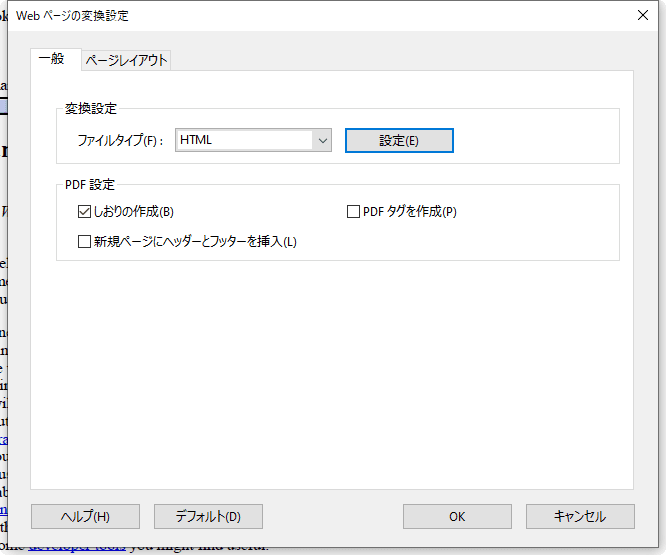
これにより、ヘッダやフッターが除去され、よりWebページらしい見た目で保存されます。
こんな用途におすすめ
開発・学習資料の保存
- API仕様書
- フレームワークドキュメント
- チュートリアルサイト
ビジネス用途
- 自社サイトの定期バックアップ
- 競合サイトの調査記録
- 重要な業界情報の保存
個人利用
- お気に入りのブログ記事集
- レシピサイトのまとめ
- 趣味の情報収集
まとめ
Adobe Acrobatの「WebページからPDF」機能は、適切な設定で使用すれば非常に強力なツールです。特に:
- 最初は浅い階層から試す
- 制限オプションを適切に設定
- 段階的にレベルを調整
この3点を意識することで、効率的にWebコンテンツをPDF化できます。
大規模なドキュメントサイトや技術資料を扱う際は、必ず小さな範囲から始めて、徐々に拡張していくことが成功の鍵です。
関連記事
PDFリンクで特定ページを指定する方法 - #pageパラメータの使い方と応用

Adobe AcrobatでPDFを軽量化する方法|品質を保ちながらファイルサイズを圧縮
PDFリンクで特定ページを指定する方法 - #pageパラメータの使い方と応用