HandBrake の圧縮設定を見直し、同じ素材を5つの設定で焼き比べて実測しました。この記事では、その結果をもとに「RF Fast で当たりを取り、Bitrate 2-pass で詰める」という運用ルールを整理しています。
前提:Web 動画の解像度とファイルサイズの目安
解像度は 1920×1080 で十分
普段Premiereは、Premiere Pro から 4K(3840×2160)で書き出しています。理由は2つあって、
- DVD 用に書き出す可能性があるため
- YouTube は 1440p 以上で VP9 エンコードが使われ、画質的に優遇される
Web サイトに直接置く動画、の場合は、1920×1080(フルHD) 程度が適切です。
ファイルサイズの現実的なレンジ
1分尺の TOP 動画で、よく言われる目安は以下ですが、
| 用途 | 目標サイズ | ビットレート目安 |
|---|---|---|
| 理想(軽快) | 5MB 前後 | 約700kbps |
| 許容上限 | 10MB | 約1.4Mbps |
| これ以上は避けたい | 15MB 超 | 2Mbps 超 |
ただし、これは「映像の複雑さがそこまで高くない」前提での話。
ドローン空撮や細かいテクスチャの多い素材だと、この基準は厳しく
ほぼ画質が悪いと言われると思っても良いです。
RF(Constant Quality)と Average Bitrate の違い
HandBrake の Video タブには 2 つの画質指定モードがあります。混同しがちなので、最初に整理しておきます。
RF(Constant Quality / CRF)
「この画質を保て」とエンコーダに指示するモードです。
- ビットレートはシーンごとに自動で増減
- 動きが激しいシーン → ビットレート上がる(画質維持のため予算を多く使う)
- 静止に近いシーン → ビットレート下がる(少ない予算で済む)
- 画質は一定、ファイルサイズは映像の複雑さ次第で変動
「RF22 で焼いたら平均1500kbpsだった」という結果は事後的に出る数字であって、指定値ではありません。
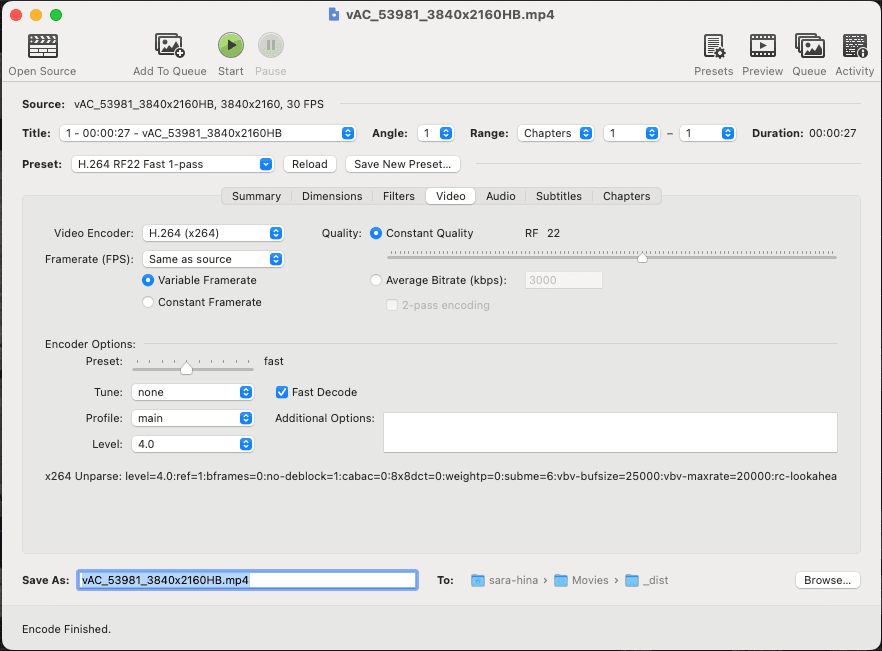
▲ RF(Constant Quality)モード:画質基準で焼く設定。スライダーで RF 値を指定する。
Average Bitrate
「1秒あたり ○ kbps 使え」と指示するモードです。
- ビットレートを指定した平均値に収める
- サイズは予測可能、画質は変動
ここに 2-pass encoding を組み合わせると、エンコード品質が大きく上がります。
2-pass がなぜ画質配分に有利か
2-pass encoding は、その名の通り2回エンコードを通します。
- 1回目な動画全体をスキャンし、「どこが複雑でどこが単純か」を把握
- 2回目な複雑なシーンに予算を厚く、単純なシーンに薄く配分してエンコード
これにより、同じ平均ビットレートでも 1-pass より画質が良くなります。「サイズを確定させたいが画質も妥協したくない」という納品用途では、これが最強の組み合わせです。
▲ Average Bitrate + 2-pass モード:ビットレート(サイズ)基準で焼く設定。
実測:同じ動画を5パターンで焼いてみた
今回の素材は、ドローンで撮影した工場の空撮映像(1分尺)です。屋根のディテール、駐車場の細かい線、太陽光パネルのテクスチャなど、高周波成分が多くて圧縮泣かせな素材になります。
元素材は Premiere Pro から 4K H.264(281.4MB) で書き出したもの。これを HandBrake で 1080p に変換しつつ、複数の設定で圧縮しました。
共通設定
主要な設定で以下を統一しています。
- 解像度な1920×1080(Dimensions タブで変更)
- Profileな
high(mainより圧縮効率が良い。現代ブラウザは全て High に対応) - Web OptimizedなON(moov atom が先頭に来てストリーミング即再生可能になる)
- 音声ななし(背景動画のため、Audio タブでトラック削除)
- Tuneなnone

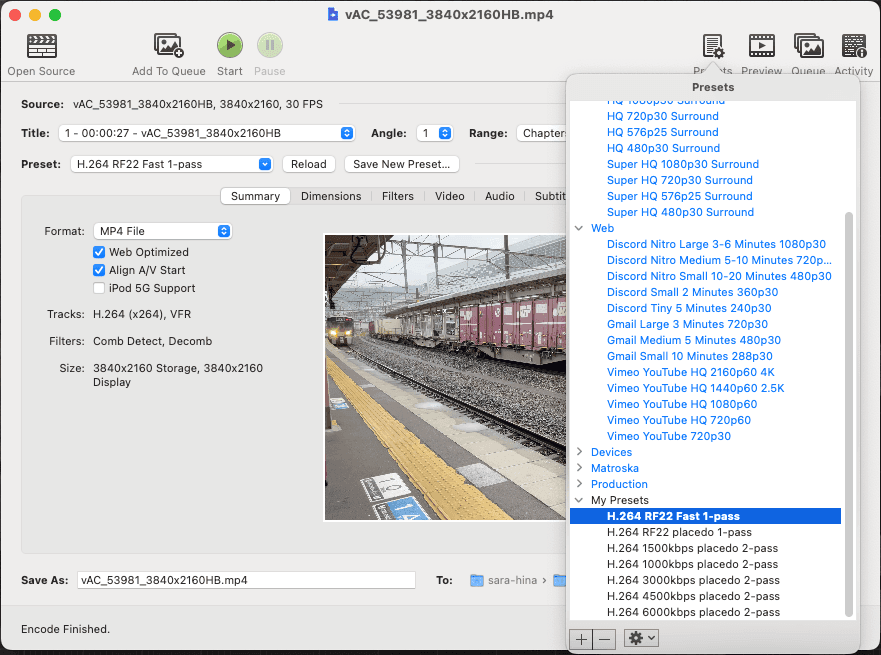
▲ 検証で使った自作プリセット群。RF 系と Bitrate 系の両方を用意しておくと使い分けが楽。
比較結果
| プリセット | ファイルサイズ | 圧縮率(元 281.4MB 比) |
|---|---|---|
| 元素材(4K H.264) | 281.4 MB | 100% |
| H.264 RF22 Fast 1-pass(1080p) | 48.2 MB | 17.1% |
| H.264 RF22 Placebo 1-pass | 39.4 MB | 14.0% |
| H.264 3000kbps Placebo 2-pass | 22.4 MB | 8.0% |
| H.264 2000kbps Placebo 2-pass | 14.9 MB | 5.3% |
| H.264 1000kbps Placebo 2-pass | 7.5 MB | 2.7% |
読み取れたこと
実測してみて、いくつかわかったことがあります。
1. RF22 でも Preset を変えると約 18% 圧縮される
RF22 Fast(48.2MB)→ RF22 Placebo(39.4MB)で、画質指定は同じでもファイルサイズが 8.8MB 減りました。Placebo プリセットは時間がかかる代わりに、同じ画質をより少ないビットレートで実現できることが確認できます。
2. 1000kbps だと通常の撮影動画では厳しい
軽さでは魅力的(7.5MB)ですが、各所でブロックノイズが頻発しました。動きの少ないシンプルな動画では 1000kbps が成立するケースもありますが、通常の撮影動画では厳しいと考えた方が良いです。
3. RF26 と 3000kbps はサイズがほぼ同じ(約 23MB)でも画質傾向が違う
RF26 Placebo 1-pass(23.4MB)と 3000kbps Placebo 2-pass(22.4MB)はほぼ同サイズに着地しました。ただし、画質の傾向が違うのがポイントです。
- RF26な全シーン一律で品質基準を下げる(複雑シーンも単純シーンも同じだけ譲歩する)
- 3000kbps 2-passな全体予算の中で、複雑シーンに予算を厚く配分する
ドローン空撮のように「複雑な領域が大半を占める素材」だと、後者のほうが体感画質で上回りやすい、という結果になりました。
運用ルール:RF Fast で当たりを取り、Bitrate 2-pass で詰める
実測を踏まえて、自分の運用ルールはこうなりました。
ステップ 1:まず RF22 Fast 1-pass で素早く焼く
通常作業はこれで十分です。
- 画質基準で焼くのでハズレが少ない
- Preset: fast なので書き出しが早い(数分で終わる)
- Fast Decode: ON で再生負荷も下げてくれる
- サイズは映像次第(今回の素材だと 1分で 48.2MB)
ここで出来上がったファイルが「軽さも画質も問題なし」なら、そのまま採用。これが多くのケース。
ステップ 2:納品など、サイズを詰めたい場合は Bitrate 2-pass へ
- 目標サイズが決まっている(例:10MB 以下)
- もしくは「もっと軽くしたい」という意向がある
- 画質を保ちつつサイズを削りたい
この場合は Bitrate + 2-pass に切り替えます。サイズが予測可能で、画質配分が賢いためです。
ビットレートの目安は、「目標サイズ(MB)× 8 ÷ 秒数 ≒ kbps」 で逆算できます。
- 1分動画で 10MB 以下にしたい →
10 × 8 ÷ 60 ≒ 1300kbps→ 1000〜1500kbps で試す - 1分動画で 15MB 程度に収めたい →
15 × 8 ÷ 60 = 2000kbps→ 2000kbps で焼く
ステップ 3:複数パターン焼いて、納品先に選んでもらう
今回の納品では、最終的にこの 4 パターンを先方に提示しました。
RF22 Placebo 1-pass(39.4MB)— 画質優先3000kbps Placebo 2-pass(22.4MB)— バランス2000kbps Placebo 2-pass(14.9MB)— やや軽量寄り1000kbps Placebo 2-pass(7.5MB)— 最軽量(要画質確認)
「サイズと画質はトレードオフです」と伝えた上で、用途に合わせて選んでもらう形が、納品としては一番揉めにくいと思っています。

▲ Placebo プリセットは非常に時間がかかる。1分動画でも 5〜10 分は見ておく必要がある。納品用なので画質優先で許容範囲。
落とし穴と細かい設定
最後に、見落としやすいポイントをまとめておきます。
Profile は main から high に変更する
HandBrake のデフォルトプリセットは main になっていることがありますが、Web 配信用途なら high 一択です。
- 同じビットレートでも圧縮効率が上がる(同じ画質ならサイズが小さくなる)
- 現代の主要ブラウザはすべて High Profile に対応
- 互換性の心配は事実上ない
Web Optimized は必ず ON
Summary タブの Web Optimized にチェックを入れておきます。
- これを ON にすると、MP4 の moov atom(メタデータ)がファイル先頭に来る
- 結果として、ダウンロード途中でも再生開始できる(プログレッシブ再生)
- OFF だとファイル全体をダウンロードし終わるまで再生が始まらない

▲ Summary タブで Web Optimized が ON になっていることを必ず確認する。
音声がないなら Audio タブでトラック削除
背景動画のように音声不要な動画は、Audio タブでトラック自体を削除します。
- 数百 KB 〜 1MB 程度の軽量化になる
- 「無音トラック」を入れておく必要は基本ない(必要なら再生側で対応)
Fast Decode の意味
Video タブの Fast Decode チェックは、再生側のデコード負荷を下げるためのオプションです。
- ON にすると、エンコード時に「再生しやすい形」で書き出す
- 古い端末・低スペック端末での再生を意識する場合は ON
- 代わりに圧縮効率は若干下がる
Fastプリセットではデフォルト ON、Placeboではデフォルト OFF
Placebo プリセットを使う時点で「画質・圧縮効率最優先」なので、Fast Decode は OFF のままで OK です。
まとめ:判断軸の整理
長くなったので、最後に判断軸だけ整理します。
| 状況 | おすすめ設定 |
|---|---|
| 通常の書き出し(画質基準・速度優先) | RF22 Fast 1-pass |
| 画質最優先・サイズは気にしない | RF22 Placebo 1-pass |
| サイズを大きく削りたい | Bitrate + 2-pass(画質配分が有利) |
「Web ヒーロー動画は 10MB 以下」という一般論は素材依存だということです。シンプルなアニメーションや動きの少ない映像なら成立しますが、ドローン空撮や実写の細かい素材だと、20~30MB 前後を見ておくのが現実的です。
サイズの根拠を「kbps × 秒数 ÷ 8」で説明できる状態で納品できると、業者とのやり取りもスムーズになります。同じような状況の方の参考になれば幸いです。