
Claude Code は Mac での利用が多いですが、Windows でも快適に使えます。
この記事では、Windows Terminal + PowerShell を使って Claude Code をインストールする手順を、初心者向けにシンプルに解説します。
なぜ Windows Terminal + PowerShell なのか
Windows で Claude Code を使うターミナルの選択肢はいくつかありますが、Windows Terminal + PowerShell の組み合わせが一番おすすめです。
| ターミナル | Ctrl+V ペースト | ショートカット 変更 | Windows パス |
|---|---|---|---|
| Windows Terminal + PowerShell | ✅ そのまま使える | ✅ GUI で自由に変更 | ✅ そのまま使える |
| Git Bash | ❌ Shift+Ins | ❌ 設定しにくい | ✅ そのまま使える |
| WSL (Ubuntu) | ✅ Windows Terminal 経由なら可 | ✅ Windows Terminal 経由なら可 | ❌ /mnt/c/ 形式に変換が必要 |
Git Bash は Ctrl+V が効かず Shift+Insert でのペーストになり、ショートカットの変更もしにくいのがネックです。
WSL(Ubuntu)は本格的な Linux 環境が使える反面、Windows のパス(D:Projects など)がそのまま使えず、/mnt/d/Projects のように変換する必要があります。

ショートカットの変更がしにくい
その点 Windows Terminal + PowerShell なら、普段のコピペ操作もパスの指定もそのまま使えて、ショートカットも設定画面から自由にカスタマイズできます。

Windows Terminal ならショートカット変更できる
インストールの流れ
全体の手順はたったの3ステップです。
Step 1:Windows Terminal のインストール
Microsoft Store から Windows Terminal をインストールします。「入手」ボタンを押すだけで完了です。Windows 11 には標準で入っていることが多いので、スタートメニューで「Windows Terminal」と検索して見つかればそのまま使えます。
インストール後、Windows Terminal を起動すると PowerShell タブが自動で開きます。これがメインの作業環境になります。
Step 2:Node.js のインストール
Claude Code を動かすには Node.js が必要です。
Node.js をダウンロード
Node.js 公式サイトにアクセスし、LTS版(推奨版)をダウンロードしてインストールします。インストーラーの設定はすべてデフォルトのままで OK です。
インストール後、Windows Terminal を一度閉じて再度開き、以下のコマンドで確認します:
node --version
npm --version

→ それぞれバージョン番号が表示されればOK
それぞれバージョン番号が表示されれば成功です。node が v18 以上であることを確認してください。
ポイント:インストール直後は Windows Terminal を再起動しないと
nodeコマンドが認識されないことがあります。
Step 3:Claude Code のインストール
インストールコマンド
Windows Terminal の PowerShell タブで以下を実行します:
npm install -g @anthropic-ai/claude-code
インストールが完了するまで少し待ちます。
Claude Code を起動
claude
認証(初回のみ)
初回起動時はブラウザが開いて認証画面が表示されます。お使いの Anthropic アカウントでログインすれば完了です。認証が終わると、ターミナルに戻って Claude Code が使えるようになります。
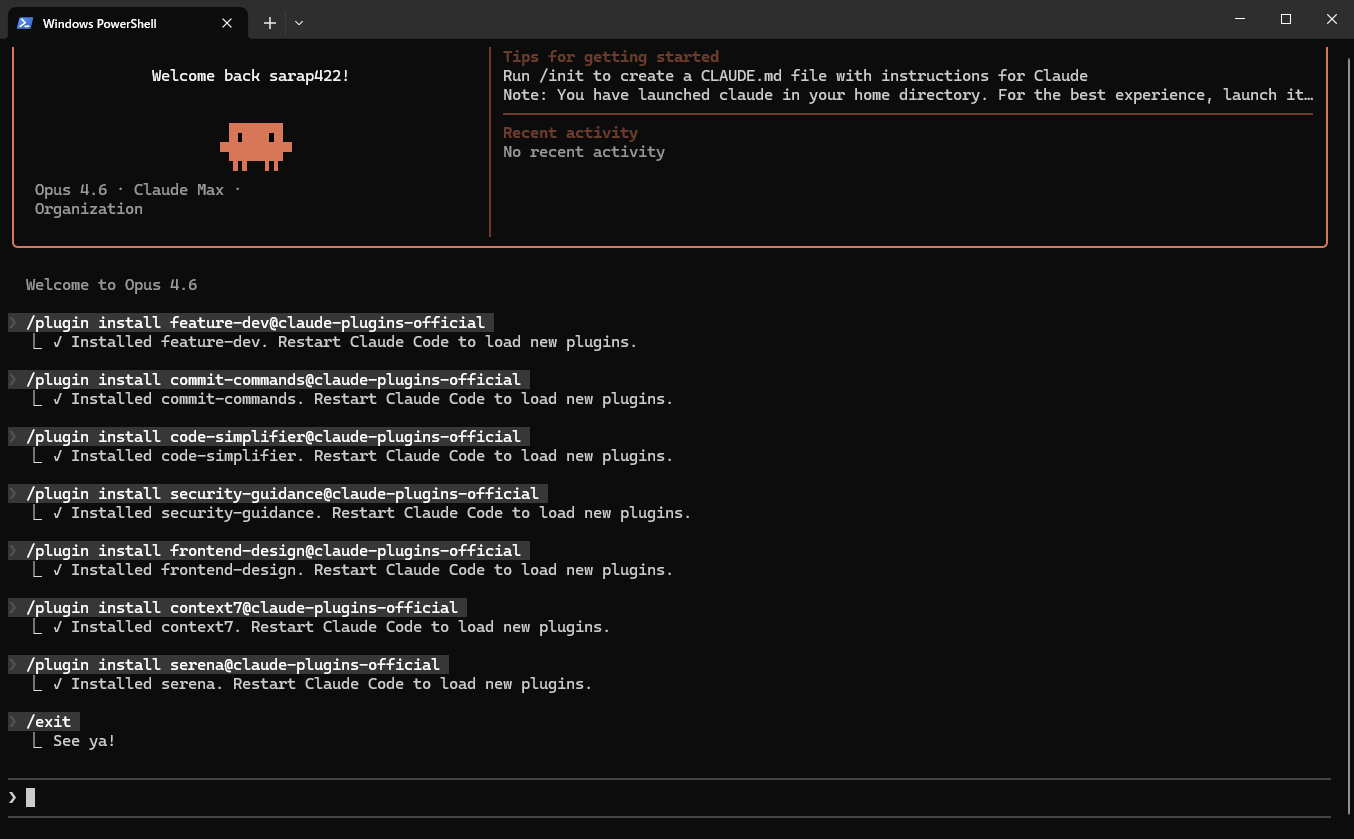
バージョンを確認
claude --version
バージョン番号が表示されれば、インストール成功です。
プロジェクトフォルダへの移動
Claude Code は作業したいフォルダに移動してから起動するのが基本です。PowerShell なら Windows のパスがそのまま使えます:
# ドライブの移動
cd "D:Projectsmy-app"

# pCloud など外部ドライブの場合
cd "P:pCloud FolderGithubmy-project"

# フォルダに移動してから Claude Code を起動
claude
WSL の場合はパスを /mnt/d/Projects/my-app のように変換する必要がありますが、PowerShell ならその手間がありません。
Windows Terminal のおすすめ設定
Windows Terminal は Ctrl+,(設定)からショートカットやデザインを自由にカスタマイズできます。
ショートカットの変更
設定 → 操作 から、ショートカットキーの追加・変更・削除ができます。
不要なショートカット(Ctrl+Shift+数字 でのタブ切り替えなど)は削除しておくと、誤操作が減って快適です。
デフォルトプロファイルの変更
設定 → スタートアップ → 「既定のプロファイル」を PowerShell に設定しておくと、起動時に毎回 PowerShell が開きます。
アップデートと認証エラーの対処
認証エラーやアップデートのトラブルについて、より詳しい解決方法は以下の記事で解説しています:
Claude Code のアップデート・ 再インストール・認証エラー等の解決方法

Windows で Claude Code を使うなら Windows Terminal + PowerShell が一番ラクです。
Ctrl+V でのペースト、Windows パスがそのまま使える、ショートカットを GUI で自由に変更できる、と Mac ユーザーが慣れているターミナル操作に近い感覚で使えます。
関連記事
【初心者向け】Claude Code プラグインの導入ガイド - おすすめプラグインと設定方法

Claude Code の settings.json コピペですぐ使えるおすすめ設定まとめ

