
Webサイトから外部の予約システムや決済ページに遷移する構成で、「来場予約の流入元が (not set) になってしまう」という問題に直面したことはないでしょうか。これはクロスドメイントラッキングを設定することで解決できます。
この記事では、クロスドメインとは何か・何ができるのか・設定方法を順を追って解説します。
クロスドメインとは
「クロスドメイン(Cross-domain)」とは、異なるドメインをまたいでユーザーの行動を追跡することです。
通常、Google Analytics(GA4)はドメイン単位でセッションを管理しています。ユーザーが sample.jp から airrsv.net に遷移した瞬間、GA4はそこで一度セッションを切断し、airrsv.net での行動を「新規セッション」として記録します。このとき、sample.jp に訪れた経緯(Google広告経由、Instagram広告経由など)は引き継がれません。
通常の場合
Instagram広告 → sample.jp(paid_social として記録)
                   ↓
airrsv.net(新規セッション。流入元は "(not set)")クロスドメイントラッキングを設定すると、sample.jp から airrsv.net へのリンクに _gl=... というパラメータが自動付与され、セッション情報が引き継がれます。
クロスドメイン設定後
Instagram広告 → sample.jp(paid_social として記録)
                   ↓
              airrsv.net/...?_gl=xxxxx(セッション継続。paid_social が引き継がれる)
設定することで何ができるか
クロスドメイントラッキングを設定すると、以下が可能になります。
コンバージョンの流入元が正確にわかる
外部の予約システムや決済ページでのコンバージョンが、どの広告・チャネル経由で発生したのかを正確に把握できます。「来場予約は Instagram 広告から」「資料請求は Google 広告から」といった分析が可能になります。
広告費対効果の判断精度が上がる
流入元が (not set) のままでは、どの広告キャンペーンが実際にコンバージョンにつながったか判断できません。クロスドメイン設定で流入元が正確に取れるようになると、広告の費用対効果を正しく評価できます。
ユーザーの行動を一気通貫で追える
自サイトのどのページを経由して予約に至ったか、という導線をひとつのセッションとして分析できます。
設定に必要な条件
設定の前に確認が必要な点があります。
- 外部サービス側に GA4 の gtag が設置できること(GTM ではなく gtag であっても可)
- 外部サービス側の GA4 測定 ID が、自サイトと同じプロパティであること
今回の例では、AirRESERVE(airrsv.net)の管理画面からGoogleタグを設定でき、自サイト(sample.jp)と同じ測定 ID(G-4XO2ZRHA4Z)を指定しています。
設定手順
1. GA4 管理画面を開く
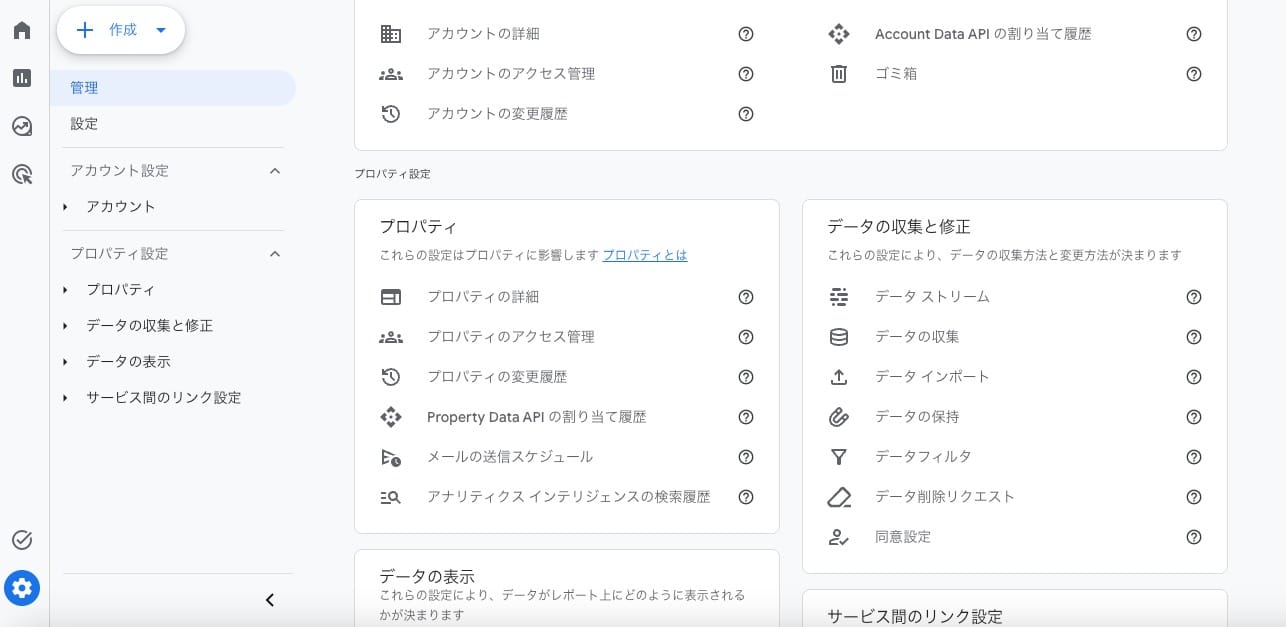
GA4 の管理画面(左下の歯車アイコン)→ 「データの収集と修正」 → 「データ ストリーム」 を開きます。
2. ストリームを選択する
一覧から対象のウェブストリーム(例:sample.jp)をクリックします。
3. タグの設定を開く
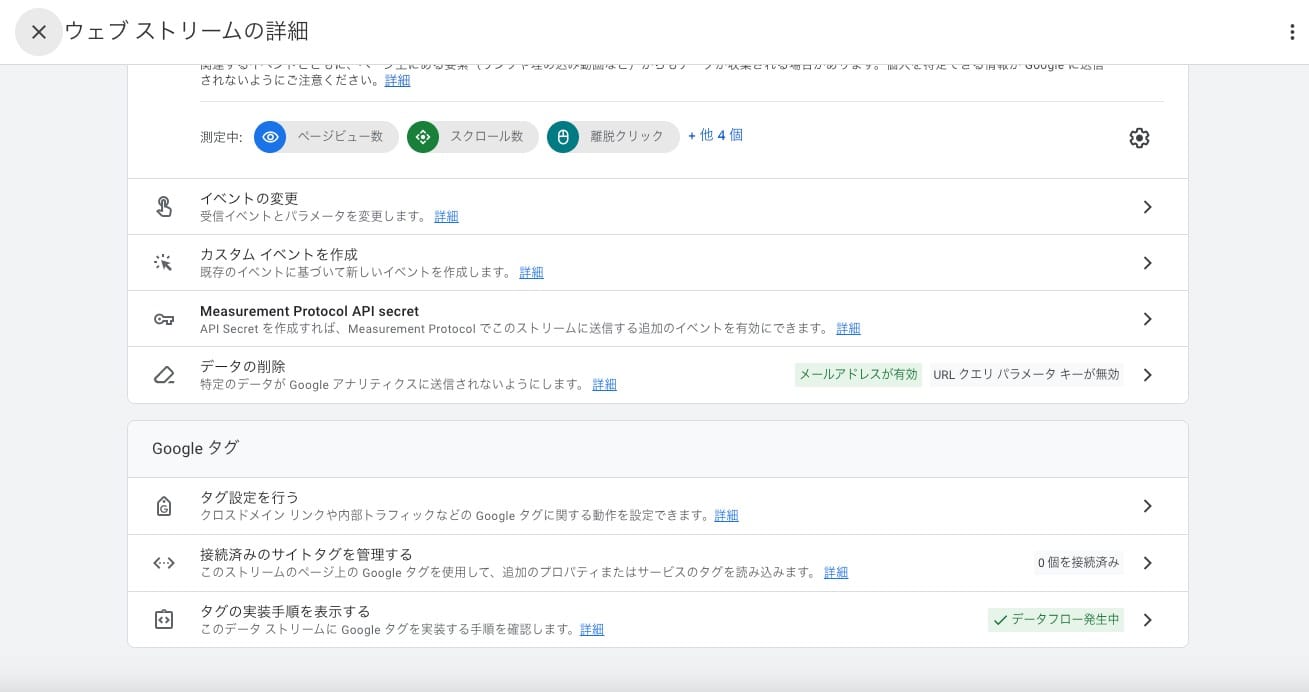
ストリーム詳細ページを下にスクロールし、「Google タグ」セクションの 「タグ設定を行う」 をクリックします。
4. ドメインの設定を開く
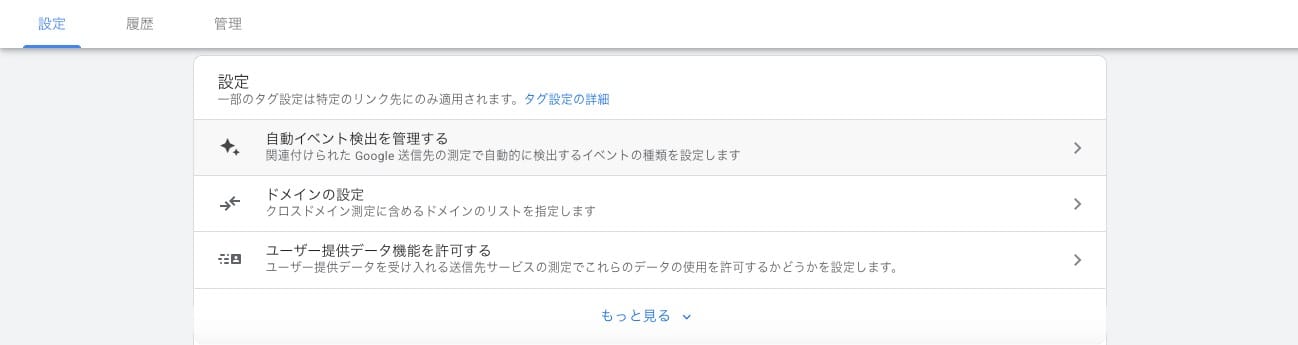
「設定」の一覧から 「ドメインの設定」 をクリックします。
5. クロスドメインのリンク設定を追加する
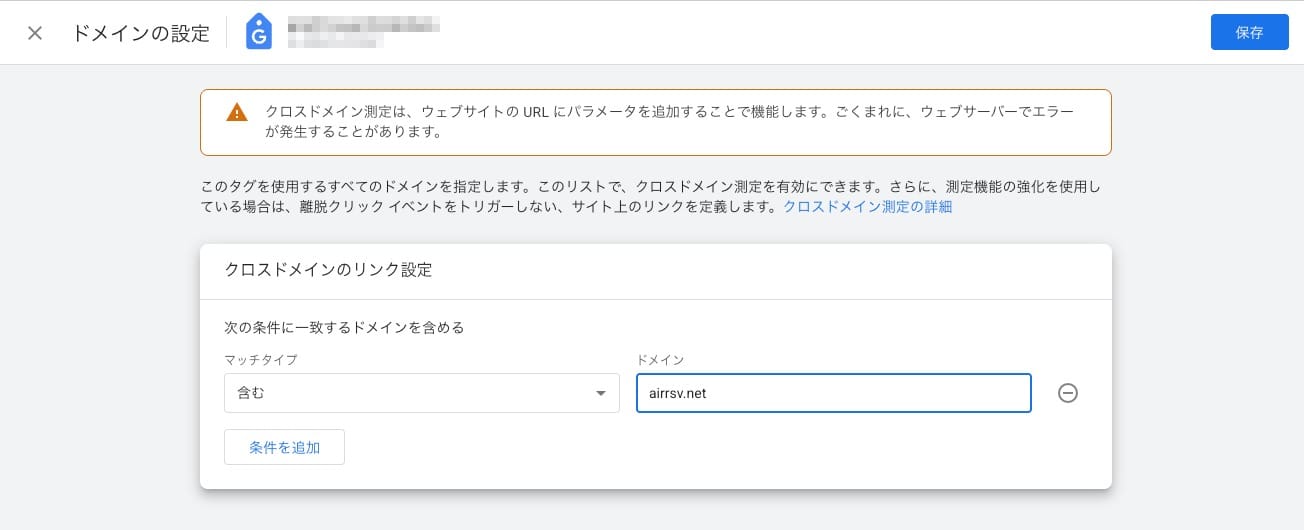
「条件を追加」をクリックし、以下を入力します。
| 項目 | 設定値 |
|---|---|
| マッチタイプ | 含む |
| ドメイン | airrsv.net(外部サービスのドメイン) |
設定後、右上の 「保存」 をクリックします。
設定後に起こること
設定が完了すると、sample.jp 上の airrsv.net へのリンクに _gl=... パラメータが自動付与されるようになります。
<!-- 設定前 -->
<a href="https://airrsv.net/AKR1234567890/calendar">来場予約はこちら</a>

<!-- 設定後(自動的に付与される) -->
<a href="https://airrsv.net/AKR1234567890/calendar?_gl=1*xxxxx...">来場予約はこちら</a>
ユーザーはこのパラメータに気づかず通常通り遷移しますが、GA4 はこれを使ってセッション情報を引き継ぎます。
注意点
「タグの品質:要確認」が表示される場合がある
airrsv.net のようなサービスドメインをクロスドメイン設定に追加すると、GA4 が「airrsv.net 全体」を監視対象として認識します。そのため、airrsv.net 内の他社ページ(GA4タグが設置されていないページ)を「タグ付けなし」として検出し、「要確認」の警告が表示されることがあります。
これは自サイトの計測には影響しません。自社が管理していない外部サービスのドメインを設定した場合の警告なので、無視して問題ありません。
GTM でも「リンクの自動デコレーション」が有効であること
自サイト側のGA4設定タグをGTM経由で配信している場合、GTMのGA4設定タグで「リンクの自動デコレーション」が有効になっていることを確認してください。デフォルトでオンになっていますが、無効化されていると _gl= パラメータが付与されません。
まとめ
クロスドメイントラッキングの設定手順をまとめます。
- 外部サービス側に同じ GA4 測定 ID の gtag を設置する
- GA4 管理画面 → データストリーム → タグ設定を行う → ドメインの設定
- 外部サービスのドメインを「含む」で追加して保存
設定は数分で完了しますが、効果が反映されるのは翌日以降です。翌日のレポートで流入元が (not set) から paid_social や cpc に変わっていれば成功です。
外部予約システムや外部決済ページを使っていて「コンバージョンの流入元がわからない」という状況は、Web 担当者が気づきにくい盲点のひとつです。一度設定してしまえばその後は自動で動き続けるので、ぜひ試してみてください。