
Google Analytics MCP Serverを使えば、Claude(AI)に「先月どうだった?」と聞くだけで、プロ級の分析レポートが手に入ります。しかも完全無料で。
この記事では、技術的な知識がなくても、30分でAIによるGA4分析を始められる方法を、実際の画面を交えながら解説します。
Google Analytics MCP Serverでできること
こんな質問にAIが即答してくれるようになります
あなた:「今月のサイトの調子はどう?」

AI:「今月は先月比でユーザー数が15%増加しています。
特に8月6日に284人のアクセスがあり、月間最高を記録しました。
ただし直帰率が55%とやや高めなので、記事の冒頭を
改善することをおすすめします。」
従来のGA4分析との違い
| 従来の方法 | MCP Server利用 |
|---|---|
| 複雑な画面を何度もクリック | 自然な言葉で質問するだけ |
| 数字の羅列を自分で解釈 | AIが意味のある洞察を提供 |
| レポート作成に数時間 | 数秒で分析完了 |
| 改善案は自分で考える | 具体的な改善提案付き |
セットアップ手順
必要なもの
- ✅ Googleアカウント
- ✅ GA4を設定済みのウェブサイト
- ✅ Claudeアカウント(無料プランでOK)
ステップ1:Google Cloud Projectの作成
- Google Cloud の [リソースの管理] ページ にアクセス
- 「新しいプロジェクト」を作成
- プロジェクト名は「[管理者名]-ga4-project」など分かりやすい名前に
ステップ2:必要なAPIを有効化(3分)
左メニュー(≡)から「APIとサービス」→「ライブラリ」を選択し、以下を検索して有効化:
- Google Analytics Data API
- Google Analytics Admin API

ステップ3:認証情報の作成
- 「IAMと管理」→「サービスアカウント」を選択
- サービスアカウントを作成
- サービスアカウント名は「[管理者名]-ga4-service」など分かりやすい名前に
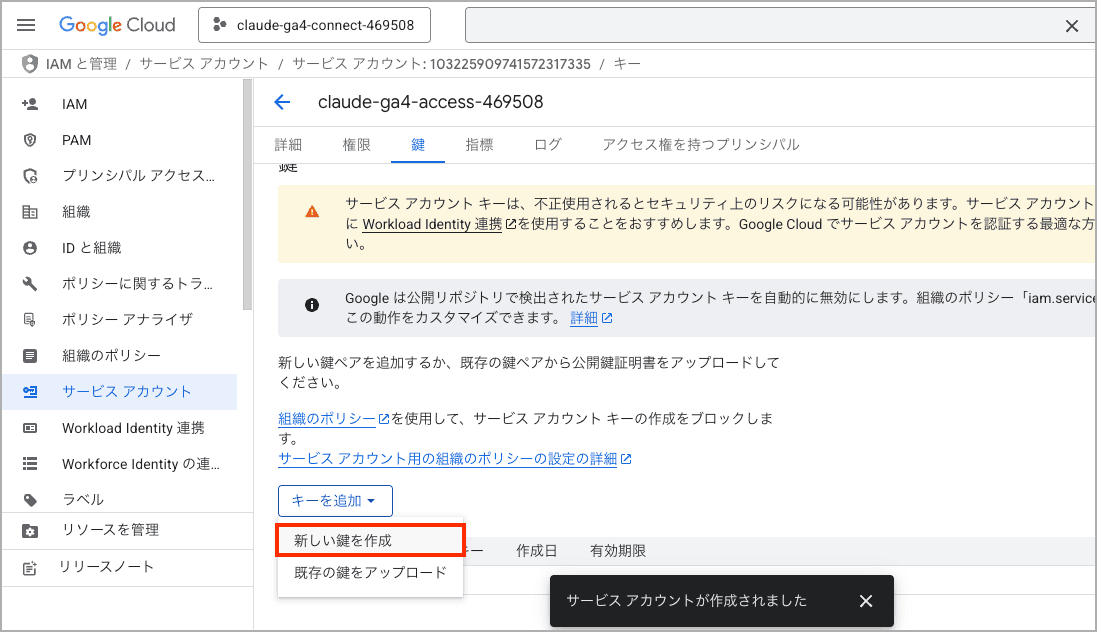
- 「鍵」タブから新しい鍵を作成(JSON形式)
- 自動でダウンロードされるJSONファイルを安全な場所に保存
ステップ4:GA4に権限を付与
- JSONファイル内の
client_emailをコピー - GA4の管理画面で「プロパティのアクセス管理」
- コピーしたメールアドレスに「アナリスト」権限を付与
ステップ5:Claude Desktopの設定
- Claude Desktopをダウンロード・インストール
- Node.jsをインストール(LTS版推奨)
- Claude Desktop [設定] > [開発者] > [設定を編集] から
設定ファイル(claude_desktop_config.json)を編集:
{
  "mcpServers": {
    "mcp-[サイト名]": {
      "command": "npx",
      "args": ["-y", "mcp-server-google-analytics"],
      "env": {
        "GOOGLE_CLIENT_EMAIL": "JSONファイルのclient_email",
        "GOOGLE_PRIVATE_KEY": "JSONファイルのprivate_key",
        "GA_PROPERTY_ID": "サイトのプロパティID"
      }
    },
    //複数ある場合
    "mcp-[サイト名2]": {
      "command": "npx",
      "args": ["-y", "mcp-server-google-analytics"],
      "env": {
        "GOOGLE_CLIENT_EMAIL": "JSONファイルのclient_email",
        "GOOGLE_PRIVATE_KEY": "JSONファイルのprivate_key",
        "GA_PROPERTY_ID": "サイトのプロパティID"
      }
    }
  }
}
ステップ6:動作確認
Claude Desktopを再起動して、新しいチャットで:
「私のGA4プロパティの基本情報を教えて」と入力
データが表示されれば成功です!🎉

質問のコツ
1. 具体的な数値を含めて質問
「人気の記事」より「PV数トップ5の記事」の方が良い回答が得られます
2. 改善案も一緒に聞く
「問題点を教えて」+「改善案も提案して」でアクションにつながります
3. 定期的な比較分析
月次で前期間と比較することで、トレンドが見えてきます
4. 仮説を立てて検証
「〇〇が原因だと思うけど、データで確認して」という使い方も効果的
📍 今すぐ使える!効果的な質問テンプレート集
Google GA4 MCP Server と、Microsoft Clarity MCP Serverを両方設定して、同時にUX問題がないかどうかも分析するのが効果的です。
# サイト分析&改善提案レポート

## Google Analytics & Search Console(サイト分析)
MCP Server のGoogle Analyticsデータと、アップロードされたGoogle Search Consoleのデータを分析して、
[サイト名](プロパティID: XXXXXXXXX)の現状と改善策を提案してください。

### 1. 全体パフォーマンス
「過去30日間の主要指標(ユーザー・PV・滞在時間・エンゲージメント率)を先月と比較して、サイトの現状を教えて」
→ ユーザー数、ページビュー、直帰率などの基本指標が一目でわかります

### 2. 成功コンテンツ分析
「エンゲージメント率が高い記事トップ5の成功要因を分析して、他の記事に応用する具体的な方法を教えて」
→ 人気記事の発見と成功パターンの横展開が同時にできます

### 3. 検索最適化
「検索順位11-30位で表示回数が多いキーワードを特定して、1ページ目に上げるための改善案を提案して」
→ 少しの改善で1ページ目に上がる可能性が高いキーワードを見つけられます

### 4. リライト優先順位
「アクセスはあるが直帰率70%以上、または滞在時間30秒未満の記事を特定して、改善の優先順位と具体策を提案して」
→ 改善の優先順位がわかります

### 5. 内部リンク最適化
「ページビュー上位10記事の回遊率を分析して、内部リンク強化で月間PVを10%増やす戦略を立てて」
→ 人気記事から他記事への回遊を増やせます

### 6. 今後の方向性
「過去3ヶ月のデータから、成長しているトピックと衰退しているトピックを特定して、今後3ヶ月のコンテンツ戦略を提案して」
→ 今後の改善戦略がわかります

### 7. 競合優位性
「サイトの強みと弱みを数値的根拠とともに分析して、強みを活かした改善策を提案して」
→ サイトの強みと弱みがわかります


## Microsoft Clarity(UX問題の発見)
MCP Server のMicrosoft Clarityデータを分析して、UX問題がないかを確認してください。

### 1. デッドリンク・デッドクリックの特定
  「過去3日間のデッドリンク(リンク切れ)とデッドクリック(反応のないクリック)、レイジクリック(連打クリック)が多いページがないか確認して。」
→ リンク切れやユーザーがフラストレーションを感じている箇所を発見できます

### 2. ブラウザ・OS別の体験差
「過去3日間のブラウザ別・OS別のトラフィックとエンゲージメント時間を
比較して、特定の環境で問題がないか確認して。」
→ 特定のブラウザやOSでの問題を早期発見できます

### 3. 特定リンクのクリック分析
「過去3日間のヘッダーナビの『サービス紹介』リンクと、フッターの『サービス紹介』リンク、
どちらがクリック数が多いか比較して。」
(※Microsoft Clarity の管理画面上からは、30日間等で見ることができます)
Microsoft Clarity MCP Serverで、AIがサイトのUX問題を自動発見!設定からできることまで完全ガイド

まとめ
Google Analytics MCP Serverを使えば、複雑なGA4の画面とにらめっこする必要はもうありません。
AIに質問するだけで:
- ✅ プロ級の分析が手に入る
- ✅ 具体的な改善案がもらえる
- ✅ 時間を大幅に節約できる
しかも完全無料で始められます。
関連記事
Microsoft Clarity MCP Serverで、AIがサイトのUX問題を自動発見!設定からできることまで完全ガイド
WordPress MCP Server でプラグイン開発を効率化する方法
